Facturation électronique 2026 : le tableau Excel utile
Dès septembre 2026, préparez un tableau Excel simple pour suivre vos factures électroniques, statuts, échéances et anomalies sans vous perdre.
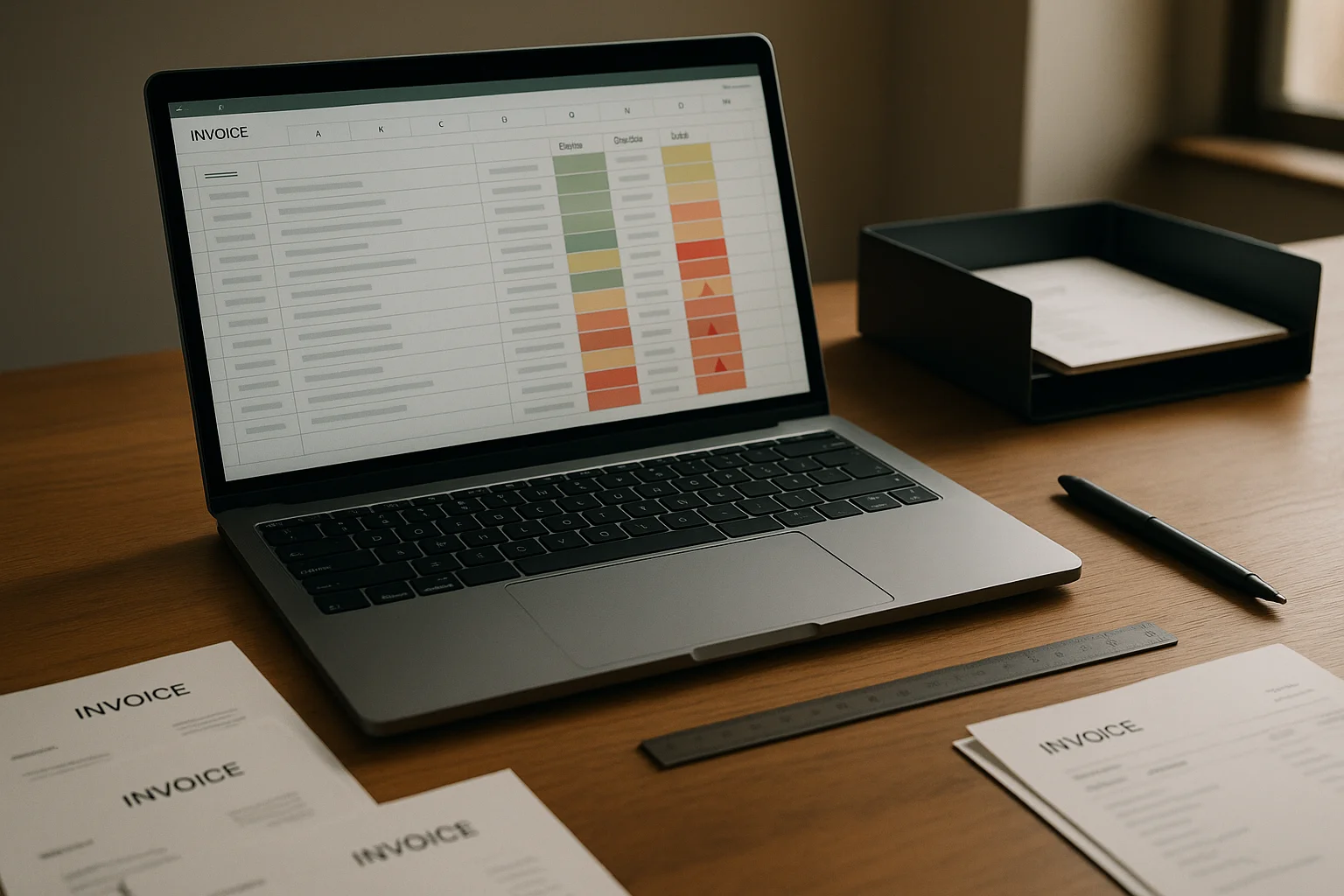
La réforme de la facturation électronique approche et elle ne se résume pas à un changement de format de fichier. Pour une TPE ou une PME, l’enjeu concret est surtout organisationnel : savoir quelles factures ont été reçues, transmises, refusées, réglées ou restent à traiter.
Un classeur Excel bien conçu peut devenir un excellent tableau de pilotage interne. Il ne servira ni à émettre une facture réglementaire, ni à la transmettre à l’administration fiscale. En revanche, il aidera l’équipe administrative, la direction et le cabinet comptable à suivre les flux sans multiplier les listes, les e-mails et les relances oubliées.
Voici comment préparer un tableau Excel simple, fiable et utile avant septembre 2026.
Ce qui change avec la facturation électronique à partir de septembre 2026
En France, la réforme concerne les échanges entre entreprises assujetties à la TVA et établies en France. Son objectif est de généraliser progressivement la facture électronique pour les transactions concernées et la transmission de certaines données de transaction à l’administration fiscale, souvent appelée e-reporting.
À compter du 1er septembre 2026, toutes les entreprises assujetties à la TVA établies en France devront pouvoir recevoir des factures électroniques. À cette même date, l’obligation d’émission démarre pour les grandes entreprises et les entreprises de taille intermédiaire. Les PME, microentreprises et petites entreprises sont concernées par l’obligation d’émission à partir du 1er septembre 2027.
Ce calendrier ne signifie pas que chaque facture reçue ou envoyée suit exactement le même circuit. Le champ de la réforme dépend notamment de la nature de l’opération, du statut des parties et du lieu d’établissement. Les ventes à des particuliers, les opérations internationales ou certaines opérations spécifiques ne relèvent pas toutes du même mécanisme.
Pour vérifier le périmètre applicable à votre activité, consultez les ressources de la Direction générale des Finances publiques et échangez avec votre expert-comptable. Un tableau Excel ne remplace évidemment pas cette analyse.
Dans la pratique, votre entreprise devra choisir ou utiliser une plateforme agréée pour les échanges relevant de la réforme. Les factures électroniques circuleront par cet écosystème, avec des données structurées et des statuts de traitement. Le bon réflexe consiste donc à préparer dès maintenant un suivi interne qui reste lisible, quelle que soit la plateforme retenue.
Excel est un outil de pilotage, pas une plateforme agréée
Il est important de fixer une limite claire : Excel n’est pas un outil de facturation électronique réglementaire. Envoyer un PDF par e-mail, déposer un fichier dans un dossier partagé ou tenir un registre dans Excel ne suffit pas à répondre, à lui seul, aux obligations de la réforme.
Le rôle d’Excel est différent et complémentaire. Il permet de répondre à des questions de gestion très concrètes :
- Quelles factures clients sont prêtes mais pas encore transmises ?
- Quelles factures fournisseurs sont reçues mais attendent une validation ?
- Y a-t-il des rejets ou des anomalies à corriger ?
- Quelles échéances de paiement arrivent dans les prochains jours ?
- Quel collaborateur doit agir sur chaque dossier ?
- Quel montant reste à encaisser ou à payer ?
Ce positionnement évite deux erreurs fréquentes. La première est de vouloir reconstruire dans Excel le fonctionnement d’une plateforme agréée : c’est inutile, fragile et source de doubles saisies. La seconde est de ne rien suivre en interne, en supposant que la plateforme suffira à organiser les validations, les litiges et les relances.
Votre classeur doit donc conserver une information de gestion : une référence de facture, un fournisseur ou un client, un montant, une échéance, un responsable et un statut interne. Il peut aussi mémoriser un identifiant ou un lien vers la facture disponible sur la plateforme, sans dupliquer systématiquement les documents.
Le principe simple : la plateforme agréée gère les échanges réglementaires ; Excel aide l’entreprise à savoir quoi faire, par qui et pour quand.
Définir un périmètre utile avant de créer le fichier
Avant d’ouvrir un nouveau classeur, déterminez les flux que vous voulez réellement suivre. Pour une petite structure, deux onglets suffisent souvent :
- Ventes clients : pour les factures émises, les encaissements, les éventuels rejets et les relances ;
- Achats fournisseurs : pour les factures reçues, les validations internes, les échéances et les paiements.
Ne mélangez pas ces deux flux dans une seule liste si les responsables et les actions sont différents. Une facture fournisseur doit généralement être contrôlée, validée puis payée. Une facture client doit être transmise, suivie, encaissée et parfois relancée. Les colonnes utiles ne sont donc pas tout à fait les mêmes.
Commencez avec les factures qui nécessitent une action humaine. Il n’est pas obligatoire de recopier tout l’historique comptable dans Excel. Par exemple, si votre logiciel de gestion ou votre plateforme fournit déjà un historique complet, votre tableau peut ne contenir que les factures ouvertes, les anomalies et les échéances des prochains mois.
Identifiez aussi la source de chaque donnée. Le numéro de facture peut venir du logiciel de facturation, le statut réglementaire de la plateforme agréée, la date de règlement de la banque ou de la comptabilité, et le responsable de votre organisation interne. Cette règle réduit les contradictions entre plusieurs fichiers.
Créer un tableau de suivi clair dans Excel
Dans Excel, saisissez vos en-têtes puis transformez la plage en tableau structuré. Sélectionnez une cellule de la liste, puis utilisez Insertion > Tableau. Cochez l’option indiquant que le tableau comporte des en-têtes.
Cette étape est plus importante qu’elle n’en a l’air : Excel ajoute des filtres, étend les formules lorsque vous ajoutez une ligne et facilite les références dans les calculs. Vous pourrez également créer ensuite un tableau croisé dynamique pour suivre les montants par statut ou par responsable.
Les colonnes essentielles pour les factures clients
Pour l’onglet des ventes, partez d’une structure sobre :
- Référence interne : si vous utilisez un identifiant de suivi distinct du numéro de facture ;
- Numéro de facture ;
- Client ;
- Date de facture ;
- Date d’échéance ;
- Montant TTC ;
- Solde TTC : montant restant à encaisser ;
- Statut plateforme : à renseigner d’après la plateforme utilisée ;
- Statut interne : à contrôler, à relancer, en litige, soldée, par exemple ;
- Responsable ;
- Date de dernière action ;
- Commentaire ou action suivante ;
- Lien ou identifiant plateforme.
Le solde TTC est particulièrement pratique : une facture peut être partiellement réglée. Ne vous contentez donc pas d’un statut « payée » ou « non payée » si cette situation existe dans votre activité.
Les colonnes essentielles pour les factures fournisseurs
Pour les achats, adaptez les étapes de traitement :
- Fournisseur ;
- Numéro de facture fournisseur ;
- Date de réception ;
- Date de facture ;
- Date d’échéance ;
- Montant TTC ;
- Bon de commande ou référence interne, si votre entreprise en utilise ;
- Statut plateforme ;
- Validation interne : à vérifier, validée, contestée ;
- Responsable de validation ;
- Statut de paiement ;
- Date de paiement ;
- Motif d’anomalie.
Un exemple concret : une facture fournisseur de 1 200 € TTC arrive avec un numéro de commande absent. Le statut plateforme peut indiquer qu’elle a bien été reçue, tandis que le statut interne reste « À vérifier ». La facture n’est pas perdue, mais elle apparaît immédiatement dans les filtres de l’équipe concernée.
Choisir des statuts simples et cohérents
La qualité d’un tableau dépend moins du nombre de colonnes que de la cohérence des statuts. Si chacun écrit « en cours », « attente », « à voir » ou « urgent » à sa façon, les filtres ne servent plus à grand-chose.
Créez un onglet nommé « Listes » et inscrivez-y les valeurs autorisées. Utilisez ensuite Données > Validation des données pour créer des listes déroulantes dans les colonnes concernées.
Pour les factures clients, une liste interne peut contenir :
- À contrôler
- Prête à transmettre
- Transmise
- À relancer
- En litige
- Partiellement réglée
- Soldée
Pour les factures fournisseurs, retenez plutôt :
- À vérifier
- En attente de validation
- Validée
- Contestée
- Programmée au paiement
- Payée
Ne confondez pas ces statuts avec les libellés exacts affichés par votre plateforme agréée. Les statuts réglementaires et techniques peuvent varier selon le service utilisé et selon le stade de traitement. Gardez, si besoin, deux colonnes distinctes : Statut plateforme et Statut interne. Cette séparation est très utile lorsqu’une facture est techniquement reçue mais doit encore être validée par un responsable métier.
Les formules Excel utiles pour repérer les factures à traiter
Les formules doivent rester compréhensibles par les personnes qui utiliseront le fichier. L’objectif n’est pas d’automatiser tout le processus, mais de faire ressortir les priorités sans parcourir chaque ligne.
Afficher une alerte sur les échéances dépassées
Dans un tableau de factures clients, vous pouvez créer une colonne « Alerte » avec une formule qui identifie les soldes non encaissés après l’échéance :
=SI(ET([@[Solde TTC]]>0;[@[Date d'échéance]]<AUJOURDHUI());"À relancer";"")
Cette formule vérifie deux conditions : il reste un montant à encaisser et la date d’échéance est antérieure à la date du jour. Si les deux sont vraies, Excel affiche « À relancer ».
Pour une facture fournisseur, vous pouvez adapter le principe afin de repérer une échéance sans date de paiement :
=SI(ET([@[Date d'échéance]]<AUJOURDHUI();ESTVIDE([@[Date de paiement]]));"Échéance dépassée";"")
Avant de l’utiliser, vérifiez que vos colonnes contiennent de vraies dates Excel, et non du texte. Ce point est essentiel pour tous les calculs de délai. Le sujet est détaillé dans notre article sur la manière de fiabiliser les types de données dans Excel.
Calculer le nombre de jours avant ou après échéance
Une colonne « Jours par rapport à l’échéance » donne une lecture plus fine :
=AUJOURDHUI()-[@[Date d'échéance]]
Un résultat positif indique un dépassement d’échéance ; un résultat négatif indique le nombre de jours restants. Par exemple, le résultat 12 signifie que l’échéance est dépassée depuis 12 jours. Le résultat -5 signifie qu’elle arrivera dans 5 jours.
Vous pouvez appliquer une mise en forme conditionnelle : rouge pour les valeurs positives, orange pour les échéances proches, par exemple. Évitez cependant de fonder une relance uniquement sur cette couleur : une facture peut être en litige ou faire l’objet d’un accord de paiement particulier. Le statut interne et le commentaire restent nécessaires.
Repérer les informations manquantes
Une facture sans échéance, sans responsable ou sans numéro ne doit pas se perdre au milieu de la liste. Ajoutez une colonne « Contrôle » :
=SI(OU(ESTVIDE([@[Numéro de facture]]);ESTVIDE([@[Date d'échéance]]);ESTVIDE([@Responsable]));"Donnée à compléter";"OK")
Adaptez les noms de colonnes à votre tableau. Cette formule est volontairement simple : elle signale qu’au moins une donnée essentielle manque. Vous pourrez filtrer la colonne sur « Donnée à compléter » avant une revue hebdomadaire.
Détecter un doublon de facture fournisseur
Pour les achats, un même numéro de facture peut parfois être saisi deux fois. La comparaison doit généralement prendre en compte le fournisseur, car deux fournisseurs différents peuvent utiliser le même numéro.
Dans une colonne « Doublon potentiel », utilisez :
=SI(NB.SI.ENS([Fournisseur];[@Fournisseur];[Numéro de facture fournisseur];[@[Numéro de facture fournisseur]])>1;"À vérifier";"")
Un résultat « À vérifier » ne prouve pas une erreur. Il signale simplement que la combinaison fournisseur + numéro apparaît plusieurs fois. Il peut s’agir d’un doublon réel, d’un avoir ou d’une particularité documentaire à examiner.
Organiser une revue régulière plutôt que surveiller le fichier en continu
Un tableau fonctionne lorsqu’il devient un rendez-vous de gestion. Pour une TPE, une revue hebdomadaire de 20 à 30 minutes peut suffire. Pour une PME avec davantage de volume, une fréquence plus rapprochée peut être pertinente.
Pendant cette revue, filtrez successivement :
- les lignes dont le contrôle indique une donnée manquante ;
- les factures avec une anomalie ou un rejet signalé ;
- les échéances dépassées ;
- les factures dont l’action suivante ou le responsable est vide ;
- les factures en litige qui n’ont pas été mises à jour récemment.
Attribuez toujours un responsable nommé, même dans une très petite équipe. « Comptabilité » ou « administration » n’est pas une personne : personne ne sait alors qui agit réellement. Une colonne « Date de dernière action » rend aussi les dossiers immobiles visibles.
Si vous gérez déjà vos encaissements dans Excel, ce suivi peut alimenter votre tableau de suivi des factures clients et votre suivi des relances. Gardez toutefois une seule source de vérité pour chaque information : évitez de modifier le solde dans trois fichiers différents.
Construire un mini tableau de bord sans compliquer le classeur
Lorsque votre tableau contient quelques semaines ou quelques mois de données, créez un onglet « Pilotage ». Il peut afficher quatre indicateurs simples :
- le montant TTC restant à encaisser ;
- le montant TTC des factures clients échues ;
- le montant des factures fournisseurs à valider ;
- le nombre de lignes avec une anomalie ou une donnée incomplète.
Vous pouvez obtenir ces informations avec des fonctions comme SOMME.SI.ENS et NB.SI.ENS, ou avec un tableau croisé dynamique. Pour un suivi par responsable, par client ou par statut, le tableau croisé dynamique est souvent plus lisible qu’une succession de formules.
Par exemple, un tableau croisé dynamique basé sur l’onglet « Ventes clients » peut afficher la somme du solde TTC par statut interne. Ajoutez ensuite un segment sur le responsable : en quelques clics, vous voyez les montants « À relancer » confiés à chaque personne.
Si vous ne maîtrisez pas encore cette fonction, notre guide sur le tableau de bord avec tableaux croisés dynamiques et segments présente les bases de cette approche.
Préserver la fiabilité et la confidentialité du suivi
Un tableau de facturation contient des données commerciales et financières. Stockez-le dans un emplacement maîtrisé, avec des droits d’accès adaptés. Si plusieurs personnes doivent le mettre à jour, privilégiez un espace partagé comme OneDrive ou SharePoint lorsque votre organisation utilise Microsoft 365, plutôt que des copies envoyées par e-mail.
Le risque classique est connu : « Suivi_factures_final_v3_definitif.xlsx » existe sur plusieurs postes, et personne ne sait quel fichier est à jour. Pour éviter ce problème, définissez un emplacement unique et une règle simple : une seule version active du tableau. Retrouvez aussi nos conseils pour partager un fichier Excel sans perdre la bonne version.
Protégez les colonnes contenant des formules si nécessaire, mais ne verrouillez pas le classeur au point de bloquer les utilisateurs. L’objectif est de limiter les erreurs de manipulation, pas de rendre le suivi inaccessible. Conservez enfin une trace des décisions importantes dans la colonne de commentaire ou dans votre outil de gestion habituel : une couleur de cellule ne constitue pas un historique.
Conclusion : préparer un suivi utile avant le démarrage de la réforme
La facturation électronique impose un nouveau cadre d’échange, mais elle ne remplace pas les besoins quotidiens de pilotage : contrôler une facture, faire corriger une anomalie, suivre une échéance et relancer un client restent des actions de gestion.
Un tableau Excel simple, séparant clairement les statuts de plateforme des statuts internes, permet de garder cette vision opérationnelle. Commencez avec peu de colonnes, des listes déroulantes cohérentes et trois ou quatre contrôles utiles. Testez le fichier avec quelques factures réelles avant de l’étendre à toute l’équipe : vous disposerez ainsi d’un outil plus fiable pour aborder septembre 2026 sereinement.