Excel : créer un suivi des relances clients efficace
Créez dans Excel un suivi clair des relances clients, avec priorités, dates d’action et alertes simples pour réduire les impayés.
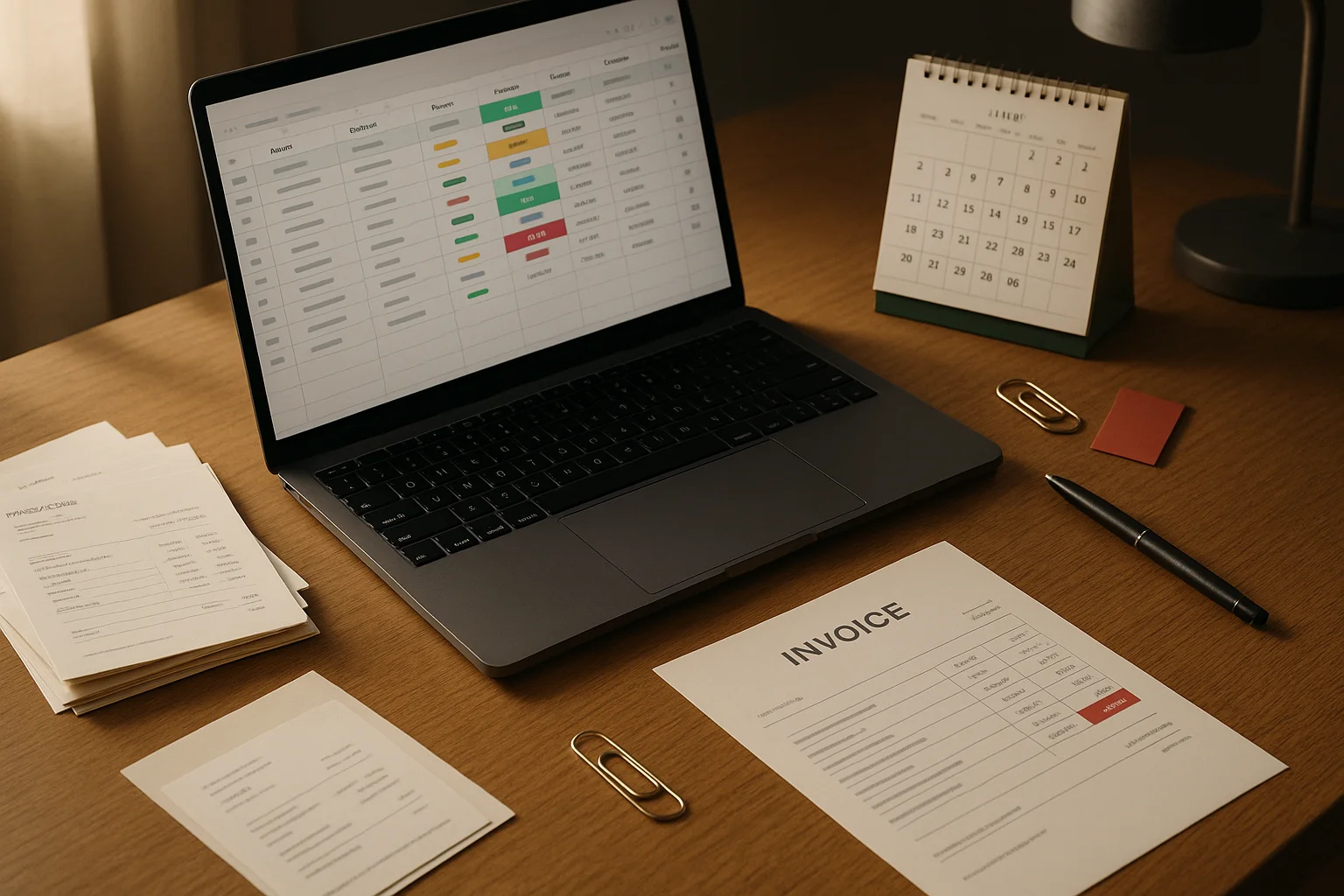
Les impayés ne viennent pas toujours d’un refus de payer. Dans beaucoup de petites entreprises, ils sont aussi la conséquence d’une relance oubliée, envoyée trop tard ou traitée sans historique clair. Quand les factures sont suivies dans une boîte mail, un carnet, plusieurs fichiers ou la mémoire de chacun, il devient difficile de savoir qui contacter, quand le faire et quelle action a déjà été menée.
Excel permet de mettre en place un suivi des relances clients simple, adapté à un indépendant ou à une petite équipe administrative. L’objectif n’est pas de créer un outil de gestion complexe ni de remplacer votre logiciel de facturation. Il s’agit de disposer d’une liste unique, lisible et actionnable : les factures à surveiller, les échéances dépassées, la prochaine relance prévue et le responsable de l’action.
Ce guide explique comment créer ce tableau sans macro, avec des tableaux Excel, des listes déroulantes, des formules et une mise en forme conditionnelle. Vous pourrez ainsi prioriser vos actions et consacrer chaque semaine un temps précis aux relances réellement nécessaires.
Centraliser les informations utiles avant de créer le tableau
Un suivi de relances efficace ne commence pas par une formule. Il commence par les bonnes informations. Une liste limitée au nom du client et au montant de la facture ne permet pas de décider rapidement quoi faire. À l’inverse, multiplier les colonnes inutiles rend le fichier pénible à tenir à jour.
Pour chaque facture non réglée, centralisez les données qui permettent de répondre à quatre questions :
- De quelle facture parle-t-on ?
- À quelle date devait-elle être réglée ?
- Quelle est la dernière action effectuée ?
- Quelle est la prochaine action à mener ?
Voici une structure de départ adaptée à la majorité des suivis :
- N° facture : une référence unique, par exemple FAC-2026-042.
- Client : le nom de l’entreprise ou du client concerné.
- Contact : la personne à joindre si elle est différente du client.
- E-mail ou téléphone : le canal de relance habituel.
- Date de facture : utile pour retrouver rapidement le document.
- Date d’échéance : la date contractuelle ou indiquée sur la facture.
- Montant TTC : le montant qui reste à encaisser, ou le montant initial si aucun paiement partiel n’est prévu.
- Montant encaissé : à renseigner en cas de règlement partiel.
- Solde dû : calculé automatiquement.
- Statut : par exemple « À échoir », « À relancer », « Promesse de paiement », « Litige », « Payée ».
- Date de dernière relance : indispensable pour éviter deux relances trop rapprochées.
- Type de dernière relance : e-mail, téléphone, courrier ou autre canal retenu par votre organisation.
- Prochaine relance : la date à laquelle l’action suivante doit être préparée.
- Commentaire : une note courte, telle que « virement annoncé », « facture à renvoyer » ou « interlocuteur absent ».
- Responsable : particulièrement utile si plusieurs personnes suivent les règlements.
Ne mélangez pas les factures réglées et les factures à traiter sans règle claire. Vous pouvez conserver les lignes payées dans le même tableau, mais leur statut doit permettre de les exclure immédiatement des actions de relance. Cette traçabilité reste utile en cas de question ultérieure du client ou de votre comptabilité.
Si votre logiciel de facturation exporte les factures au format CSV ou Excel, utilisez cet export comme point de départ. Excel est également pratique pour nettoyer des données avant import grâce à Power Query, lorsque les exports sont récurrents et que leur format est stable.
Créer un tableau Excel qui reste lisible dans le temps
Ouvrez une feuille nommée, par exemple, « Suivi relances ». Saisissez les en-têtes sur la première ligne, puis transformez votre plage en tableau Excel avec le raccourci Ctrl + T. Cochez l’option indiquant que votre tableau comporte des en-têtes.
Cette étape est importante : un tableau Excel s’agrandit quand vous ajoutez une facture, conserve les formules dans les nouvelles lignes et permet de filtrer chaque colonne. Donnez-lui ensuite un nom clair dans l’onglet Création de tableau, par exemple SuiviRelances.
Une organisation en trois blocs rend la lecture plus rapide :
- Identification : N° facture, client, contact, coordonnées.
- Situation financière : échéance, montant TTC, encaissé, solde dû.
- Actions : statut, dernière relance, prochaine relance, commentaire, responsable.
Placez les colonnes les plus consultées à gauche : client, numéro de facture, échéance, solde dû, statut et prochaine relance. Les coordonnées et commentaires peuvent rester à droite. Vous réduisez ainsi les défilements horizontaux pendant votre routine.
Pour calculer le solde dû, si vos colonnes s’appellent « Montant TTC » et « Montant encaissé », entrez cette formule dans la colonne correspondante :
=MAX(0;[@[Montant TTC]]-[@[Montant encaissé]])
La fonction MAX évite d’afficher un solde négatif lorsqu’un montant encaissé supérieur au montant attendu a été saisi par erreur ou lorsqu’un avoir est géré séparément. Formatez ensuite les colonnes monétaires en euros et les colonnes de dates avec un format de date homogène.
Évitez de fusionner les cellules dans un tableau de données. Les cellules fusionnées compliquent les tris, les filtres et les ajouts de lignes. Pour conserver un fichier propre, appliquez également les principes de fiabilisation des données : une date doit être une vraie date Excel, un montant doit être un nombre et un statut doit provenir d’une liste contrôlée. Retrouvez les vérifications utiles dans notre guide pour fiabiliser les types de données dans Excel.
Utiliser des statuts et des priorités sans multiplier les interprétations
Le statut indique la situation de la facture. Il ne doit pas être confondu avec la priorité, qui indique l’ordre dans lequel vous allez agir. Une facture peut être « À relancer » mais rester moins urgente qu’une autre facture dont l’échéance est dépassée depuis longtemps ou dont le solde est plus élevé.
Créez sur une seconde feuille, par exemple « Listes », une petite liste de statuts :
- À échoir
- À relancer
- Promesse de paiement
- Litige
- Payée
- Abandonnée
Sélectionnez ensuite la colonne « Statut » de votre tableau, puis utilisez Données > Validation des données. Choisissez « Liste » et indiquez la plage contenant vos statuts. Chaque utilisateur sélectionnera alors une valeur identique, au lieu de saisir selon ses habitudes « relance », « à relancer », « relancé » ou « attente paiement ».
Ajoutez une colonne Priorité. Une formule simple peut attribuer une priorité en fonction de l’échéance, du solde et du statut. L’exemple suivant suppose que les colonnes se nomment « Statut », « Solde dû » et « Date d’échéance » :
=SI(OU([@Statut]="Payée";[@Statut]="Abandonnée";[@[Solde dû]]=0);"Aucune";SI([@Statut]="Litige";"À examiner";SI([@[Date d’échéance]]<AUJOURDHUI();"Haute";"Normale")))
Cette formule ne remplace pas votre jugement. Elle permet en revanche de faire apparaître rapidement les factures impayées après échéance. Une facture en litige doit généralement être examinée avant toute relance automatique : un désaccord sur la prestation, un bon de commande manquant ou une facture erronée demande une action différente d’un simple rappel.
Vous pouvez aussi ajouter une colonne Jours de retard :
=SI(OU([@Statut]="Payée";[@[Solde dû]]=0);0;MAX(0;AUJOURDHUI()-[@[Date d’échéance]]))
Cette valeur facilite le tri. Elle repose sur la fonction AUJOURDHUI(), qui se met à jour à l’ouverture ou au recalcul du classeur. Pour les calculs liés aux dates, vous pouvez aussi consulter notre article sur le calcul des jours ouvrés entre deux dates, notamment si votre procédure interne ne prévoit pas de relance pendant les week-ends.
Calculer automatiquement la prochaine date de relance
La colonne « Prochaine relance » est le cœur opérationnel de votre fichier. Elle ne sert pas à documenter le passé : elle désigne clairement la prochaine action. Sans elle, vous devez relire chaque commentaire et chaque date de dernier contact pour savoir quoi faire.
Avant d’écrire la formule, choisissez une règle simple et cohérente. Par exemple :
- aucune relance avant l’échéance ;
- première relance quelques jours après l’échéance selon vos conditions de paiement ;
- relances suivantes espacées d’un nombre de jours défini ;
- aucune date automatique si la facture est payée, abandonnée ou en litige.
Le délai exact dépend de votre activité, de la relation commerciale et de vos conditions générales. L’essentiel est de définir une cadence que vous pouvez réellement tenir. Il vaut mieux une procédure régulière et claire qu’un enchaînement de rappels improvisés.
Dans l’exemple ci-dessous, la première relance est planifiée 7 jours après l’échéance. Après une relance déjà effectuée, l’action suivante est prévue 7 jours après la date de dernière relance :
=SI(OU([@Statut]="Payée";[@Statut]="Abandonnée";[@Statut]="Litige";[@[Solde dû]]=0);"";SI([@[Date de dernière relance]]="";[@[Date d’échéance]]+7;[@[Date de dernière relance]]+7))
Adaptez le nombre 7 à votre méthode. Vous pouvez aussi stocker ce délai dans une cellule distincte, sur la feuille « Listes », pour le modifier sans retoucher la formule. Par exemple, si la cellule B2 contient le nombre de jours entre deux relances, remplacez +7 par +$B$2. Dans un tableau structuré, il est préférable de nommer cette cellule, par exemple « DelaiRelance », afin de rendre la formule plus compréhensible.
Si vous souhaitez que les actions tombent uniquement les jours ouvrés, utilisez la fonction JOUR.OUVRE. Le principe est le suivant :
=JOUR.OUVRE([@[Date d’échéance]];5)
Cette formule retourne une date située cinq jours ouvrés après l’échéance. Excel permet également de fournir une plage de jours fériés à exclure. Vérifiez toutefois le nom des fonctions et le séparateur utilisé dans votre version d’Excel : les noms peuvent différer selon la langue du logiciel.
Faire ressortir les retards avec la mise en forme conditionnelle
Un bon tableau ne vous oblige pas à inspecter chaque ligne. La mise en forme conditionnelle permet d’identifier visuellement les actions urgentes dès l’ouverture du fichier.
Sélectionnez les colonnes essentielles, par exemple « Client », « Solde dû », « Statut », « Prochaine relance » et « Jours de retard ». Dans Accueil > Mise en forme conditionnelle > Nouvelle règle, choisissez une règle basée sur une formule.
Voici une logique utile à mettre en place :
- Rouge : prochaine relance antérieure ou égale à aujourd’hui, facture non payée et hors litige.
- Orange : prochaine relance prévue dans les prochains jours.
- Vert ou gris : facture payée, afin de réduire son poids visuel.
- Couleur distincte : facture en litige, pour rappeler qu’elle ne suit pas le circuit de relance habituel.
Si votre colonne « Prochaine relance » est en M et votre colonne « Statut » en J, une règle appliquée à partir de la ligne 2 pourrait utiliser cette formule :
=ET($M2<=AUJOURDHUI();$M2<>"";$J2<>"Payée";$J2<>"Litige";$J2<>"Abandonnée")
Adaptez les lettres de colonnes à votre fichier. La formule colore les lignes dont la date d’action est arrivée ou dépassée, à condition que la cellule de date ne soit pas vide.
Restez sobre dans les couleurs. Trois ou quatre signaux visuels suffisent. Si tout est en couleur, plus rien n’attire vraiment l’attention. L’objectif est d’ouvrir le fichier et de savoir, en quelques secondes, quelles lignes nécessitent une action aujourd’hui.
Organiser une routine hebdomadaire de relance réaliste
Le fichier ne réduira pas les retards de paiement s’il n’est pas consulté. La fiabilité vient autant de votre routine que des formules. Pour un indépendant, un créneau fixe chaque semaine peut suffire. Pour une équipe administrative, une personne doit être identifiée comme responsable de la mise à jour, même si plusieurs collègues prennent contact avec les clients.
Une routine simple peut suivre cet ordre :
- mettez à jour les encaissements reçus depuis la dernière vérification ;
- passez les factures intégralement réglées au statut « Payée » ;
- filtrez la colonne « Prochaine relance » sur les dates inférieures ou égales à aujourd’hui ;
- triez, si nécessaire, par priorité, jours de retard ou solde dû ;
- effectuez les relances prévues ;
- renseignez immédiatement la date, le canal et le résultat de chaque contact ;
- traitez à part les lignes en litige ou avec une promesse de paiement non tenue.
Ne laissez pas les commentaires devenir des comptes rendus trop longs. Une note courte et factuelle est plus utile : « e-mail envoyé », « appel sans réponse », « règlement annoncé pour le 15 », « duplicata transmis ». Si une situation demande un suivi détaillé, conservez les échanges dans votre messagerie ou votre outil de gestion, et ajoutez dans Excel l’information nécessaire à la prochaine décision.
Lorsqu’un client annonce une date de paiement, vous pouvez remplacer temporairement la prochaine date de relance par cette date, ou ajouter une colonne « Date promise ». Dans ce second cas, créez une règle de mise en forme conditionnelle pour signaler une promesse dépassée. Vous évitez ainsi d’oublier de vérifier si le virement annoncé est réellement arrivé.
Éviter les erreurs fréquentes dans un suivi de relances
Le principal risque n’est pas une formule compliquée : c’est un tableau qui cesse d’être mis à jour ou qui donne une fausse impression de fiabilité. Quelques règles limitent les erreurs.
Ne pas saisir une date dans le commentaire
Une phrase comme « rappeler le 12 » dans un commentaire n’est ni filtrable ni visible au bon moment. Toute date qui déclenche une action doit être saisie dans la colonne « Prochaine relance » ou « Date promise ».
Ne pas écraser l’historique sans précaution
La colonne « Date de dernière relance » doit toujours contenir la dernière action réelle. Si l’historique détaillé est important pour votre activité, ajoutez une feuille « Historique » avec une ligne par action : numéro de facture, date, canal, personne, résultat. Votre tableau principal reste alors léger.
Ne pas relancer une facture contestée comme une facture ordinaire
Un statut « Litige » ou « À examiner » évite qu’une facture concernée par un problème de livraison, de prix ou de document soit automatiquement classée parmi les retards de paiement ordinaires. Le suivi commercial ou administratif peut alors traiter la cause du blocage.
Ne pas travailler sur des copies de fichiers
Si plusieurs personnes interviennent, stockez le classeur dans un espace partagé tel que OneDrive ou SharePoint, selon les outils Microsoft 365 de votre organisation. Cela limite les échanges de pièces jointes et les fichiers du type « suivi_relances_final_v3 ». Pour aller plus loin, consultez nos conseils pour partager un fichier Excel sans perdre la bonne version.
Faire évoluer le fichier sans le transformer en usine à gaz
Une fois votre suivi utilisé pendant quelques semaines, vous identifierez les informations réellement utiles. Vous pourrez alors ajouter, si nécessaire, une colonne « Commercial », « Mode de paiement », « Centre de coût » ou « Référence commande ». N’ajoutez une colonne que si elle sert à filtrer, décider ou agir.
Pour suivre le montant global à encaisser, créez une petite zone de synthèse au-dessus ou à côté du tableau. Par exemple, le total des soldes à relancer peut être calculé avec SOMME.SI.ENS selon le statut ou la priorité. Un tableau croisé dynamique peut aussi récapituler les soldes dus par client, par responsable ou par tranche de retard. Si vos besoins deviennent plus importants, notre guide pour créer un tableau de bord avec tableaux croisés dynamiques et segments présente une méthode réutilisable.
Gardez cependant l’objectif initial : savoir qui relancer aujourd’hui et enregistrer le résultat de l’action. Un suivi de relances clients réussi est un outil consulté régulièrement, compris par tous et suffisamment simple pour rester à jour.
Conclusion : un tableau qui transforme les relances en actions planifiées
Avec une liste structurée, des statuts homogènes, une date de prochaine relance calculée et des alertes visuelles, Excel devient un véritable outil de pilotage des encaissements. Vous n’avez besoin ni de macro ni de logiciel supplémentaire pour instaurer une méthode plus régulière.
Commencez par importer ou saisir vos factures ouvertes, définissez votre cadence de relance, puis bloquez un créneau hebdomadaire dans votre agenda. Après quelques cycles, votre tableau vous indiquera naturellement les priorités et vous permettra de relancer avec plus de constance, sans alourdir votre organisation.