Excel : calculer les jours ouvrés entre deux dates
Apprenez à calculer automatiquement les jours ouvrés entre deux dates dans Excel avec NB.JOURS.OUVRES et une table de congés.

- Difficulté
- Intermédiaire
Calculer un nombre de jours ouvrés entre deux dates est un besoin courant dans Excel : suivi de projet, délais de traitement, gestion RH ou planning commercial. La fonction NB.JOURS.OUVRES permet de compter automatiquement les jours travaillés en excluant les week-ends.
Le vrai gain arrive quand vous ajoutez une table de congés ou de jours fériés. Votre calcul reste alors à jour sans recompter à la main dès qu’un jour non travaillé doit être retiré.
Prérequis
Ouvrez un classeur Excel et préparez une feuille de calcul vide. Vous devez avoir deux dates à comparer et une liste de jours fériés à exclure.
Le tutoriel fonctionne avec les versions d’Excel qui prennent en charge la fonction NB.JOURS.OUVRES et les tableaux structurés. Si votre interface diffère légèrement, le principe reste le même.
Matériel nécessaire
- Un classeur Excel
- Une date de début et une date de fin
- Une liste de jours fériés ou congés
Étapes
Saisir les dates de début et de fin

Dans une feuille Excel, créez trois en-têtes de colonnes : Date de début, Date de fin et Jours ouvrés. Saisissez ensuite au moins une ligne avec une date de début et une date de fin réelles.
Placez par exemple les dates en A2 et B2. Laissez la cellule C2 vide pour y placer le calcul.
Créer la table des jours fériés

Dans une autre zone de la feuille, ou sur une feuille dédiée, ajoutez une colonne nommée Jours fériés. Saisissez chaque date non travaillée sur une ligne séparée, sans ligne vide au milieu de la liste.
Sélectionnez cette liste puis transformez-la en tableau Excel via Insertion > Tableau. Donnez à ce tableau un nom clair, par exemple Feries.
Formater la liste de congés en dates
Sélectionnez la colonne du tableau des jours fériés et appliquez un format de date. Vérifiez visuellement que chaque valeur est bien reconnue comme une date par Excel.
Corrigez immédiatement les cellules importées avec un mauvais format. Une liste hétérogène produit souvent des résultats faux ou incomplets.
Insérer la formule NB.JOURS.OUVRES
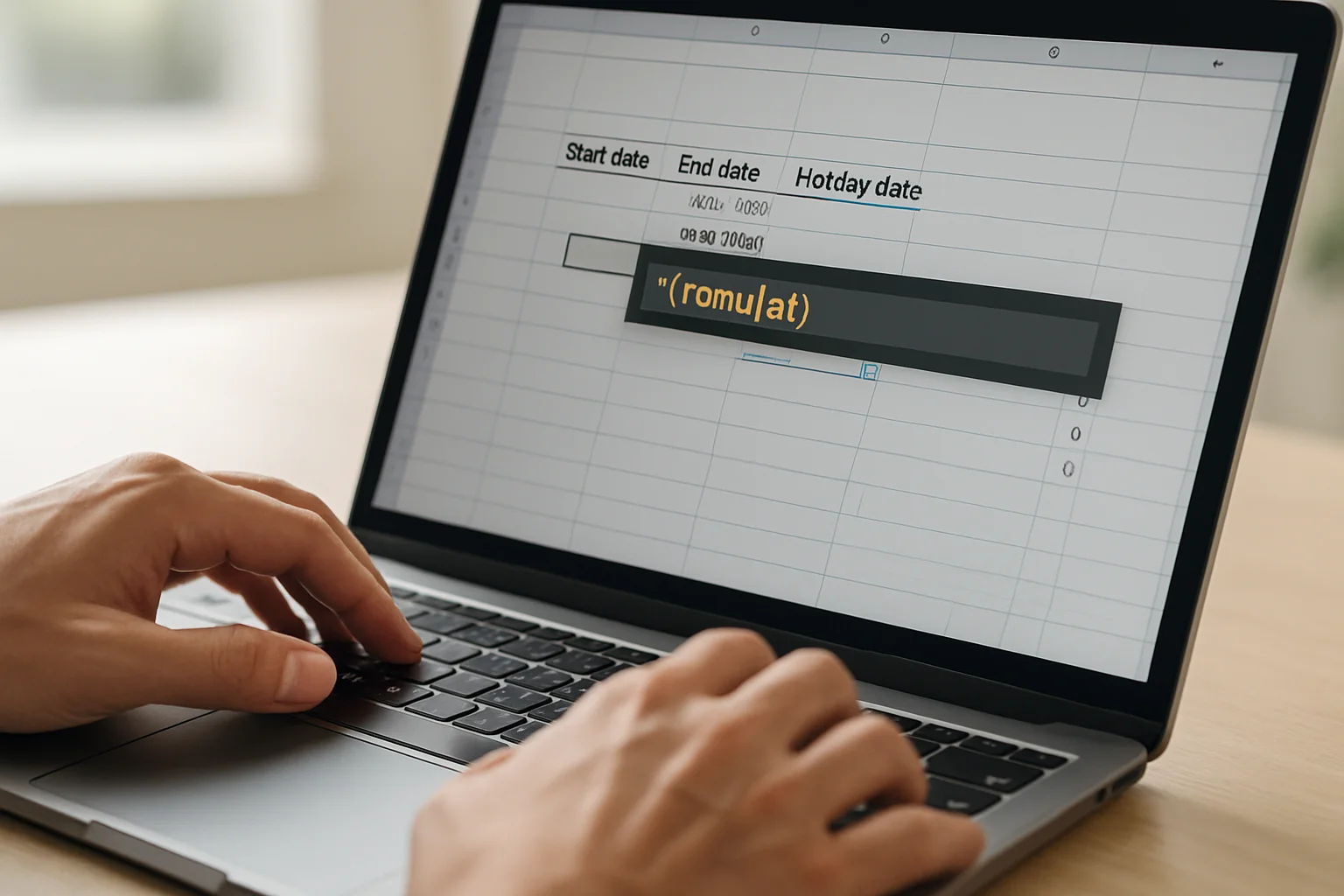
Cliquez dans la cellule du résultat, par exemple C2, puis saisissez une formule de type =NB.JOURS.OUVRES(A2;B2;plage_des_feries). Remplacez le troisième argument par la plage contenant vos jours fériés.
Si vous utilisez un tableau nommé, pointez la colonne des dates de congés correspondante. Validez ensuite la formule pour obtenir le nombre de jours ouvrés entre les deux dates.
Tester le calcul avec un cas simple
Essayez une période courte que vous pouvez vérifier à la main. Prenez par exemple une plage qui couvre une semaine avec un week-end et au moins un jour férié de votre table.
Comparez le résultat Excel avec votre comptage manuel. Si l’écart apparaît, vérifiez d’abord les formats de date et la plage des congés.
Étendre le calcul à tout un tableau de dossiers
Ajoutez autant de lignes que nécessaire sous vos colonnes Date de début et Date de fin. Recopiez ensuite la formule de Jours ouvrés sur l’ensemble des lignes utiles.
Si votre zone de travail est elle-même un tableau Excel, la formule se propage souvent automatiquement à toute la colonne. Vous obtenez ainsi un calcul homogène sur chaque dossier, projet ou demande.
Bloquer les erreurs de saisie de dates
Appliquez une validation de données sur les colonnes de dates pour n’autoriser que des valeurs de type date. Vous limitez ainsi les saisies incohérentes et les cellules texte.
Ajoutez si besoin une colonne de contrôle qui signale les lignes où la date de fin est antérieure à la date de début. Cette vérification simple évite des résultats surprenants lors de l’analyse.
Nommer clairement les zones de calcul
Renommez vos feuilles, vos tableaux et vos colonnes avec des libellés explicites. Un nom comme Feries ou Conges reste plus lisible qu’une référence dispersée dans la feuille.
Profitez-en pour ajouter un court libellé près du résultat afin d’indiquer que les week-ends et jours fériés sont exclus. Le classeur sera plus compréhensible pour un collègue qui l’ouvre plus tard.
Mettre à jour la table de congés au fil de l’année
Ajoutez les nouvelles dates non travaillées directement dans la table dédiée dès qu’elles sont connues. Vérifiez ensuite sur une ligne de test que le résultat évolue comme prévu.
Si votre organisation distingue jours fériés nationaux, ponts et fermetures internes, gardez toutes ces dates dans la même logique de liste. Le calcul restera centralisé et plus fiable.
Erreurs fréquentes & dépannage
L’erreur la plus fréquente consiste à utiliser des cellules au format texte au lieu de vraies dates. Dans ce cas, NB.JOURS.OUVRES peut renvoyer un résultat incohérent ou ne pas exclure correctement certains congés.
Autre piège courant : pointer une plage de jours fériés incomplète, avec des lignes vides, des doublons ou des dates oubliées. Vérifiez aussi que la période testée couvre bien les dates que vous pensez retirer.
Enfin, beaucoup d’utilisateurs laissent la formule correcte mais oublient d’actualiser la table des congés. Le calcul reste automatisé, mais seulement si la liste des jours non travaillés est tenue à jour.
Astuces & pour aller plus loin
Placez votre table de jours fériés dans un tableau Excel nommé pour simplifier la maintenance. Cette organisation améliore la lisibilité et réduit le risque d’oubli lors des mises à jour.
Ajoutez une ligne de vérification avec une période simple, connue de tous, afin de contrôler rapidement le fichier après modification. C’est un bon réflexe avant de diffuser le classeur à une équipe.
Si vous travaillez sur plusieurs dossiers, combinez le calcul avec des filtres de tableau pour repérer facilement les délais courts ou longs. Vous obtenez un suivi plus opérationnel sans refaire les calculs à la main.
Questions fréquentes
À quoi sert NB.JOURS.OUVRES dans Excel ?
Cette fonction calcule le nombre de jours ouvrés entre une date de début et une date de fin. Elle exclut les week-ends et peut aussi retirer les jours fériés fournis dans une plage dédiée.
Pourquoi utiliser une table de congés plutôt qu’une plage fixe ?
Une table est plus simple à maintenir quand la liste évolue. Elle rend aussi le classeur plus lisible et limite les modifications manuelles de formule.
Que vérifier si le résultat semble faux ?
Contrôlez d’abord le format des dates dans les cellules de début, de fin et de congés. Vérifiez ensuite que la plage des jours fériés contient bien toutes les dates à exclure.
Peut-on recopier la formule sur plusieurs lignes ?
Oui, c’est même l’un des principaux intérêts de cette méthode. Une fois la formule posée sur la première ligne, vous pouvez l’étendre à tout le tableau.
Faut-il mettre les jours fériés sur la même feuille ?
Non, ce n’est pas obligatoire. Les placer sur une feuille dédiée améliore souvent l’organisation du classeur et la maintenance de la liste.
Conclusion
Avec NB.JOURS.OUVRES et une table de congés bien tenue, Excel calcule automatiquement les jours ouvrés entre deux dates sans recompte manuel. Vous gagnez en fiabilité, surtout dès que plusieurs périodes ou plusieurs dossiers doivent être suivis.
Le plus important est de sécuriser vos dates, de centraliser les jours non travaillés et de tester le calcul sur un cas simple. Une fois cette base en place, votre feuille devient plus robuste et plus facile à faire évoluer.