Excel : automatiser le nettoyage CSV avec Power Query
Apprenez à automatiser le nettoyage d’un fichier CSV dans Excel avec Power Query, étape par étape, pour fiabiliser vos imports.
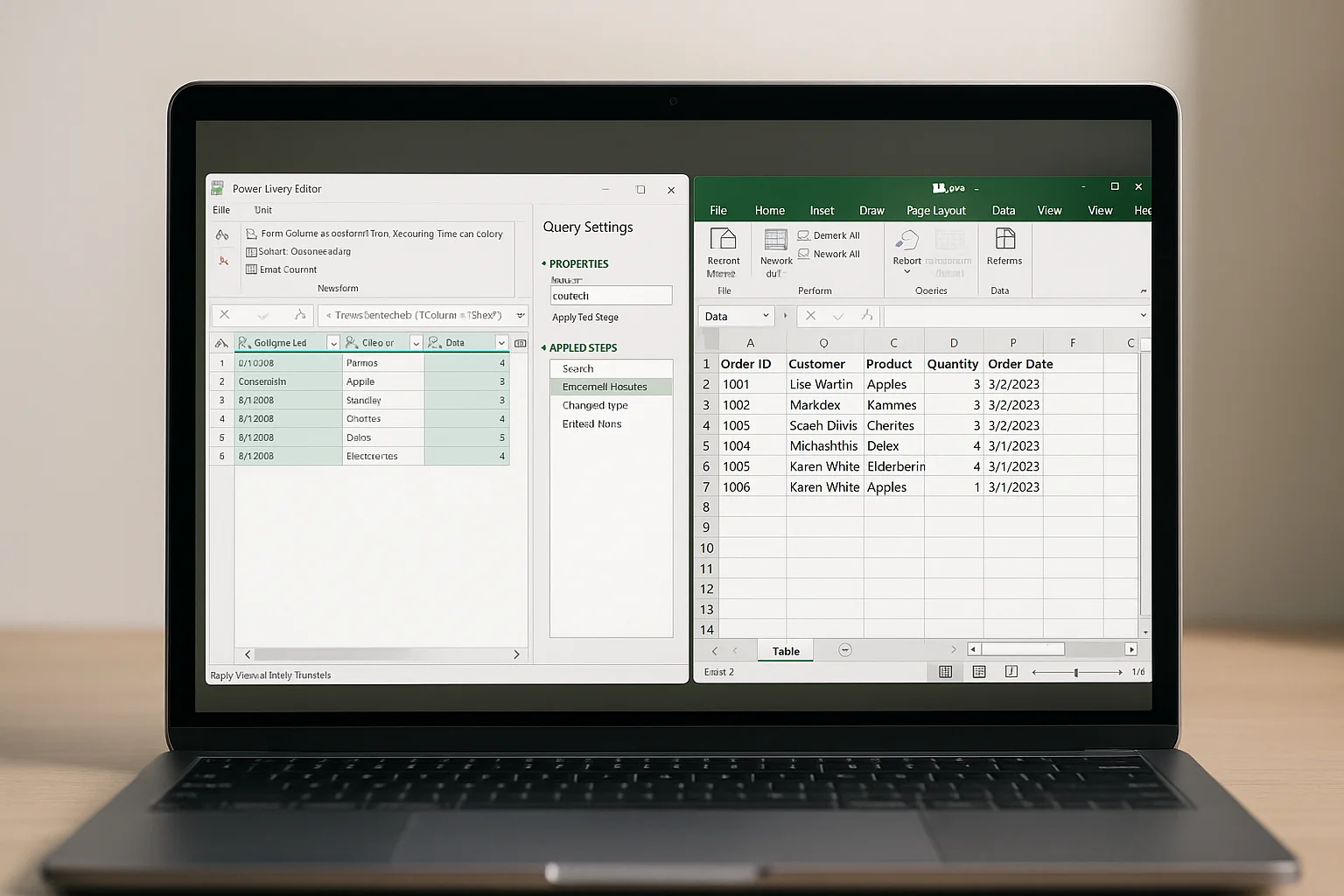
Nettoyer un fichier CSV à la main dans Excel peut vite devenir répétitif : colonnes mal typées, espaces indésirables, lignes vides, en-têtes imparfaits, formats de dates incohérents ou séparateurs qui changent selon la source. Quand ce travail revient chaque semaine ou chaque mois, il devient pertinent de l’automatiser.
Power Query, intégré à Excel dans les versions récentes de Microsoft 365 et d’Excel pour Windows, permet justement de construire une suite d’actions reproductibles : importer un CSV, transformer sa structure, corriger les types de données, supprimer ce qui est inutile, puis recharger le résultat nettoyé dans une feuille ou dans le modèle de données. L’intérêt principal est simple : une fois la requête préparée, il suffit généralement de remplacer le fichier source ou d’actualiser pour rejouer les mêmes étapes.
Dans ce tutoriel, vous allez apprendre à créer un flux de nettoyage CSV étape par étape dans Excel avec Power Query. L’objectif n’est pas seulement d’obtenir un tableau propre une fois, mais de mettre en place une méthode durable, lisible et facile à maintenir. Nous verrons comment importer le fichier, comprendre les étapes générées, renommer et réorganiser les colonnes, supprimer les lignes parasites, traiter les valeurs vides, convertir les types, normaliser certaines données textuelles, puis charger le résultat final.
Le tutoriel reste volontairement pratique et s’appuie sur des opérations stables de l’interface Excel plutôt que sur des fonctions ou éléments susceptibles de changer fréquemment. Vous pourrez ensuite adapter le même principe à d’autres CSV provenant d’un export métier, d’un logiciel de caisse, d’un CRM, d’une plateforme e-commerce ou d’un outil de reporting.
Prérequis
- Disposer d’Excel avec l’accès à Power Query via l’onglet Données.
- Avoir un fichier CSV à nettoyer, idéalement avec quelques défauts classiques : lignes vides, espaces superflus, colonnes inutiles, types non reconnus.
- Connaître les bases d’Excel : ouvrir un classeur, sélectionner une feuille, actualiser une requête.
- Savoir où se trouve le fichier source sur votre ordinateur ou sur un espace partagé accessible.
Matériel nécessaire
- Microsoft Excel avec Power Query
- Un fichier CSV source
- Un classeur Excel de destination
Étapes
Préparer le fichier CSV et définir l’objectif du nettoyage
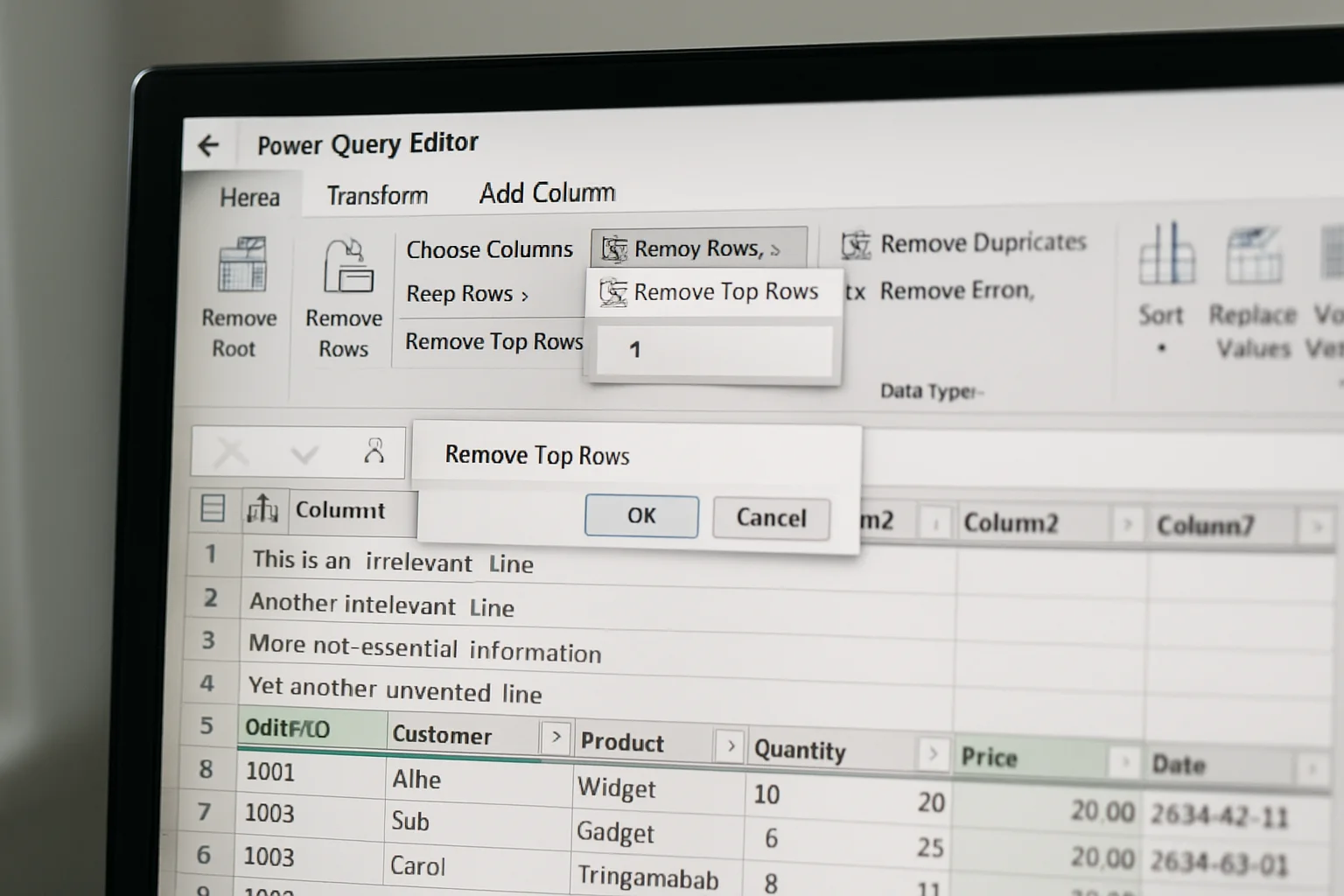
Avant même d’ouvrir Power Query, il est utile de clarifier ce que vous souhaitez obtenir. Un CSV peut contenir bien plus que des données tabulaires strictes : ligne de titre ajoutée par un logiciel, note d’export, colonnes techniques, codes avec des espaces, dates importées comme du texte, montants avec un séparateur inattendu, ou encore lignes totalement vides.
Commencez par ouvrir rapidement le CSV dans Excel ou dans un éditeur texte afin d’observer sa structure. Vérifiez notamment :
- la présence d’une vraie ligne d’en-têtes ;
- le séparateur utilisé dans le fichier ;
- les colonnes à conserver et celles à supprimer ;
- les champs qui doivent devenir des nombres, des dates ou du texte ;
- les anomalies répétitives que vous voulez corriger automatiquement.
Définir cet objectif vous évitera d’empiler des transformations inutiles. Par exemple, si votre but est de produire un tableau exploitable pour un tableau croisé dynamique, vous aurez intérêt à obtenir des colonnes bien nommées, sans lignes vides, avec des types cohérents. Si le CSV alimente ensuite une fusion Word ou un rapport, il faudra aussi porter attention à l’uniformité des libellés et à la stabilité des formats.
Une bonne pratique consiste à lister les règles de nettoyage dans un ordre logique : supprimer les premières lignes parasites, promouvoir les en-têtes, retirer les colonnes inutiles, nettoyer les textes, remplacer ou exclure certaines valeurs, puis seulement définir les types de données. Cet ordre réduit les erreurs et rend la requête plus lisible.
Importer le fichier CSV dans Power Query depuis l’onglet Données
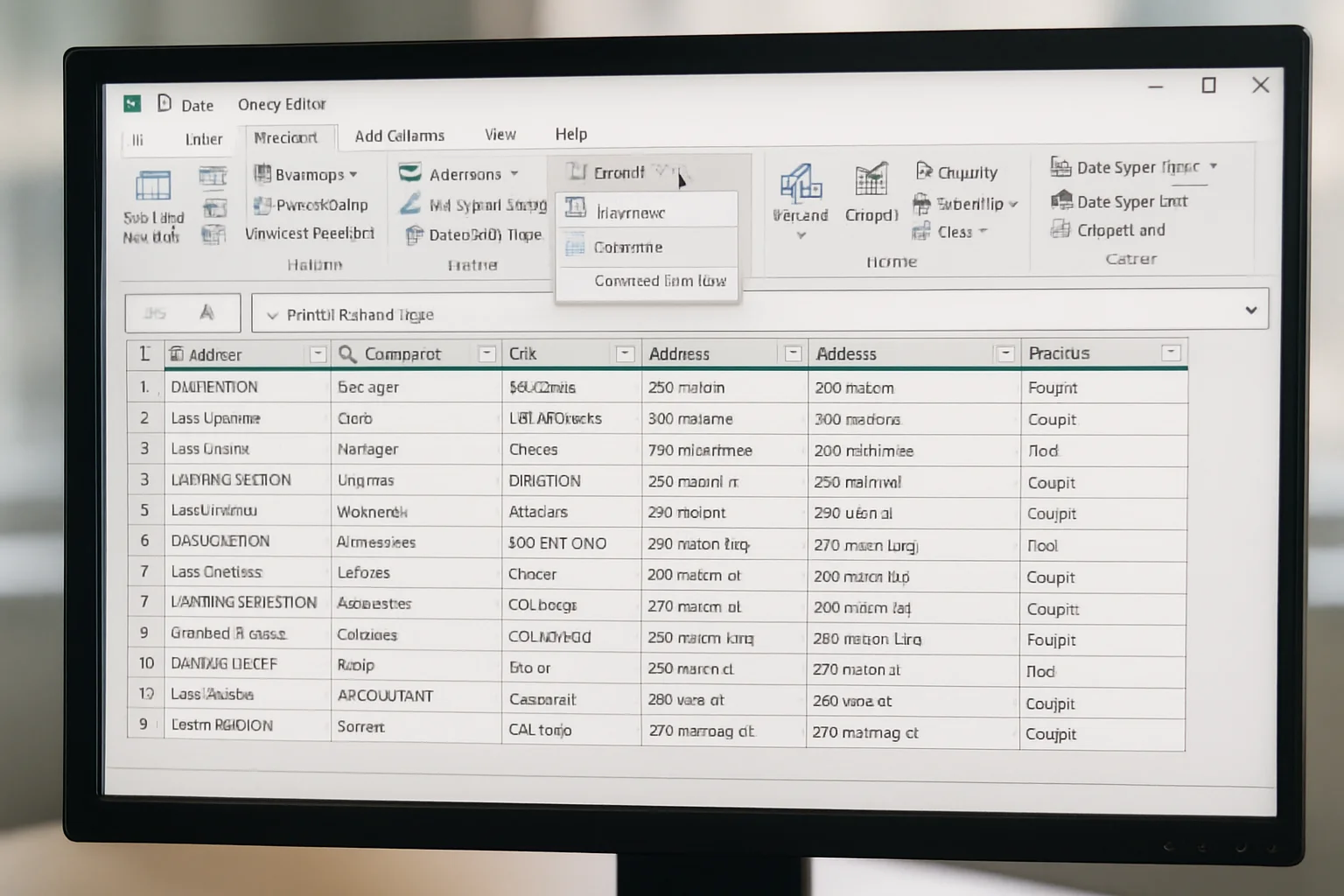
Dans Excel, ouvrez un classeur vide ou un classeur dédié à l’automatisation. Allez dans l’onglet Données, puis utilisez la commande d’import depuis un fichier texte ou CSV. Excel affiche alors un aperçu du contenu détecté.
À ce stade, prenez le temps de contrôler l’interprétation du fichier. Si les colonnes semblent décalées, si tout se retrouve dans une seule colonne ou si les caractères accentués s’affichent mal, il faut vérifier les paramètres proposés par l’assistant d’import. L’idée n’est pas de finaliser l’import directement dans une feuille, mais d’ouvrir l’éditeur Power Query pour appliquer des transformations robustes.
Choisissez l’option permettant de transformer les données. Vous entrez alors dans l’éditeur Power Query, qui affiche généralement :
- au centre, l’aperçu du tableau ;
- à gauche, la liste des requêtes ;
- à droite, le panneau Étapes appliquées.
Ce panneau est essentiel : chaque action effectuée dans l’interface s’y ajoute comme une étape. Cela signifie que votre nettoyage est enregistré sous forme de processus répétable. Plus tard, quand le CSV sera mis à jour, un simple rafraîchissement permettra à Excel de rejouer ces étapes sur le nouveau contenu.
Si vous travaillez dans un contexte professionnel, nommez votre requête dès le début avec un libellé explicite, par exemple Nettoyage_CSV_Ventes ou Import_CSV_Contacts. Cela facilitera la maintenance, surtout si votre classeur contient plusieurs requêtes.
Contrôler les premières étapes créées automatiquement
Power Query génère souvent plusieurs étapes dès l’import. Selon le fichier et la configuration d’Excel, vous pouvez voir des étapes correspondant à la source, à la navigation et parfois à la détection automatique des types de colonnes. Il est important de les examiner avant de continuer.
Cliquez sur chaque étape dans le panneau de droite pour observer son effet dans l’aperçu. Cette lecture vous aide à comprendre le point exact où une anomalie apparaît. Par exemple, si les dates deviennent incohérentes après une étape de type modifié, il vaut mieux corriger cela immédiatement plutôt que poursuivre sur une base fragile.
Un point de vigilance fréquent concerne la détection automatique des types. Elle peut être pratique, mais elle n’est pas toujours adaptée. Un code postal, une référence produit ou un identifiant client peuvent être interprétés comme un nombre alors qu’ils devraient rester du texte. De la même manière, des dates ambiguës ou des colonnes mixtes peuvent être mal reconnues.
Si nécessaire, vous pouvez supprimer une étape automatique inadaptée depuis le panneau des étapes appliquées, puis redéfinir vous-même les types plus tard. L’objectif est de garder le contrôle sur les transformations importantes. Une requête fiable est souvent une requête où les étapes clés ont été décidées consciemment, et non uniquement héritées des choix automatiques de l’import.
Profitez aussi de ce moment pour vérifier si la première ligne du tableau correspond bien à la future ligne d’en-têtes. Si ce n’est pas le cas, nous corrigerons cela dans les étapes suivantes.
Supprimer les lignes parasites avant de promouvoir les en-têtes
De nombreux fichiers CSV d’export contiennent des lignes non exploitables en haut du fichier : titre du rapport, date d’extraction, commentaire système, cellule vide ou informations techniques. Si vous promouvez les en-têtes trop tôt, vous risquez de transformer une mauvaise ligne en nom de colonnes.
Dans Power Query, vous pouvez supprimer les premières lignes inutiles à l’aide des commandes prévues dans le ruban. L’important est d’identifier la première ligne qui contient réellement les noms de champs attendus. Une fois les lignes parasites supprimées, l’aperçu doit montrer en première ligne les intitulés corrects, même s’ils sont encore considérés comme des valeurs ordinaires.
Vous pouvez également supprimer les lignes vides si le fichier en comporte. Là encore, l’objectif est de stabiliser la structure avant toute autre opération. Une structure propre dès le début facilite les étapes suivantes, notamment la promotion des en-têtes et le typage des colonnes.
Si le fichier source change légèrement d’un export à l’autre, essayez d’éviter une logique trop dépendante d’un nombre fixe de lignes à supprimer, sauf si vous savez que la structure amont est stable. Dans certains cas, il peut être plus judicieux de supprimer des lignes selon leur contenu plutôt que selon leur position. Toutefois, pour un tutoriel de prise en main, la suppression des lignes de tête parasites reste le cas le plus courant et le plus simple à maintenir.
Promouvoir la bonne ligne en en-têtes de colonnes
Une fois les lignes parasites retirées, utilisez la commande qui transforme la première ligne du tableau en en-têtes. Cette action est fondamentale, car elle donne aux colonnes des noms exploitables dans les étapes suivantes.
Après la promotion, vérifiez immédiatement la qualité des noms de colonnes. Cherchez notamment :
- les intitulés vides ou génériques ;
- les espaces inutiles au début ou à la fin ;
- les doublons de noms ;
- les caractères spéciaux qui pourraient rendre la lecture plus difficile.
Dans bien des cas, renommer les colonnes dès maintenant est une excellente pratique. Préférez des noms clairs, courts et cohérents, par exemple DateCommande, Client, CodeProduit, MontantHT. Des intitulés propres rendent la requête plus compréhensible, surtout lorsque vous la rouvrirez plusieurs semaines plus tard.
Il est aussi conseillé de conserver une nomenclature stable. Si votre requête doit alimenter d’autres feuilles, des formules ou un modèle de données, changer régulièrement les noms de colonnes peut créer des ruptures en aval. Pensez donc à définir dès cette étape un standard de nommage adapté à votre usage.
Supprimer les colonnes inutiles et réorganiser le tableau
Le nettoyage d’un CSV ne consiste pas seulement à corriger des erreurs : il s’agit aussi d’alléger le jeu de données pour ne conserver que ce qui est utile. Beaucoup d’exports contiennent des colonnes techniques, des identifiants internes, des indicateurs redondants ou des champs destinés à un autre service.
Dans l’éditeur Power Query, sélectionnez les colonnes à supprimer ou, mieux encore dans certains cas, choisissez explicitement les colonnes à conserver. Cette seconde approche peut être plus sûre si le fichier source a tendance à recevoir de nouvelles colonnes au fil du temps. En ne gardant que les champs nécessaires, vous évitez que des ajouts amont perturbent le résultat final.
Réorganisez ensuite l’ordre des colonnes pour obtenir une structure logique. Par exemple : date, référence, client, produit, quantité, prix, montant. Cet ordre n’a pas d’incidence sur la qualité des données elles-mêmes, mais il améliore grandement la lisibilité du tableau chargé dans Excel.
Si certaines colonnes ont des noms trop proches ou portent à confusion, renommez-les maintenant plutôt que d’attendre la fin. Une requête bien organisée se lit presque comme une procédure métier : source, filtration, renommage, nettoyage, typage, chargement.
Nettoyer les textes : espaces, casse et valeurs incohérentes
Les colonnes textuelles sont souvent une source majeure d’incohérences. Dans un CSV, vous pouvez rencontrer des espaces en début ou fin de cellule, des doubles espaces internes, des variations de casse, voire des libellés presque identiques mais écrits différemment.
Power Query propose des opérations de nettoyage très utiles sur les colonnes de texte. Les plus courantes consistent à :
- supprimer les espaces superflus autour des valeurs ;
- nettoyer certains caractères non souhaités ;
- uniformiser la casse si cela a du sens pour votre usage.
Par exemple, un champ Client contenant Dupont, Dupont et DUPONT peut générer des doublons apparents dans une analyse. Le nettoyage des espaces puis une éventuelle normalisation de casse permettent d’obtenir une valeur plus stable.
Il faut toutefois rester prudent : uniformiser la casse n’est pas toujours souhaitable. Pour des noms propres ou des adresses, une mise en forme trop agressive peut être moins élégante. De même, certaines références ou codes sont sensibles à la casse selon les systèmes. Nettoyez donc uniquement ce qui sert clairement votre objectif métier.
Vous pouvez aussi remplacer certaines valeurs textuelles si vous identifiez des variantes récurrentes. L’idée n’est pas de corriger manuellement un cas isolé, mais de capturer une règle reproductible. Par exemple, harmoniser un libellé d’état ou une catégorie mal orthographiée si cette anomalie revient régulièrement dans les exports.
Gérer les valeurs vides, nulles et les lignes inexploitables
Dans Power Query, les cellules réellement absentes apparaissent souvent comme des valeurs nulles, tandis que d’autres cellules peuvent sembler vides mais contenir en réalité une chaîne vide ou un espace. Cette distinction est importante, car elle influe sur le filtrage, les remplacements et le typage.
Commencez par identifier les colonnes critiques. Par exemple, si une ligne sans date ou sans identifiant de commande n’a aucune utilité analytique, il peut être pertinent de la supprimer. À l’inverse, une colonne facultative comme un commentaire client peut rester vide sans poser problème.
Vous pouvez donc filtrer certaines colonnes pour exclure les lignes incomplètes sur des champs obligatoires. Cette approche est particulièrement utile lorsque le fichier contient des lignes de séparation, des sous-totaux exportés par erreur ou des enregistrements partiels.
Dans d’autres cas, il vaut mieux remplacer les valeurs manquantes par une valeur par défaut explicite, mais seulement si cela a un sens métier. Par exemple, remplacer un statut vide par Non renseigné peut être utile pour le reporting. En revanche, inventer une date ou un montant par défaut serait généralement une mauvaise idée.
L’essentiel est de distinguer clairement ce qui relève d’une donnée manquante acceptable et ce qui rend la ligne inexploitable. Cette décision doit refléter l’usage final du tableau nettoyé.
Définir correctement les types de données
Le typage des colonnes est une étape déterminante. Un tableau visuellement propre peut rester inutilisable si les dates sont du texte, si les montants sont mal reconnus ou si les identifiants numériques sont convertis à tort en nombres standards.
Dans Power Query, définissez explicitement le type approprié pour chaque colonne importante :
- Texte pour les noms, références, codes postaux, identifiants ou colonnes alphanumériques ;
- Nombre entier pour les quantités sans décimales, si cela correspond bien aux données ;
- Nombre décimal ou un type numérique adapté pour les montants et mesures ;
- Date ou Date/heure pour les champs temporels.
Cette étape doit être faite avec discernement. Un code article tel que 001245 ne devrait généralement pas devenir un nombre si les zéros initiaux ont une signification. De même, un numéro de téléphone ou un numéro de facture doit presque toujours rester du texte.
Après avoir appliqué les types, vérifiez si des erreurs apparaissent dans certaines cellules. Les erreurs de conversion signalent souvent un problème de format source : valeur textuelle dans une colonne censée être numérique, date ambigüe, symbole inattendu, ligne de sous-total, etc. Il vaut mieux traiter ces anomalies immédiatement, soit en corrigeant la logique de nettoyage en amont, soit en filtrant les lignes invalides si elles sont hors périmètre.
Un typage bien fait améliore non seulement l’analyse dans Excel, mais aussi la qualité des tris, filtres, calculs, tableaux croisés et graphiques réalisés ensuite.
Filtrer, dédoublonner et normaliser les données utiles
Une fois les colonnes correctement structurées et typées, vous pouvez ajouter des règles de qualité plus ciblées. C’est souvent ici que la requête devient réellement utile pour l’automatisation.
Parmi les actions fréquentes :
- filtrer les enregistrements pour exclure des statuts non souhaités ;
- supprimer les doublons sur une ou plusieurs colonnes ;
- conserver seulement une période donnée si cela fait partie de votre logique métier ;
- standardiser certaines catégories ou libellés récurrents.
La suppression des doublons mérite une attention particulière. Elle peut être très utile pour nettoyer un référentiel de contacts ou une liste de produits, mais elle doit être appliquée sur les bonnes colonnes. Supprimer les doublons sur une seule colonne peut faire disparaître des lignes distinctes qui partagent un même identifiant partiel ou un même nom. Réfléchissez donc au niveau de granularité pertinent avant d’utiliser cette commande.
Le filtrage est également puissant, mais il faut l’utiliser avec prudence si le contenu du CSV évolue. Par exemple, exclure une valeur de statut aujourd’hui peut devenir problématique si la nomenclature métier change demain. Quand vous créez un filtre, pensez à sa robustesse dans le temps.
À ce stade, votre requête devrait déjà refléter une logique de nettoyage complète et cohérente. L’idée n’est pas d’ajouter des dizaines d’étapes, mais de capturer les quelques règles stables qui transforment systématiquement un export brut en jeu de données exploitable.
Vérifier les étapes appliquées et améliorer la lisibilité de la requête
Avant de charger le résultat, prenez quelques minutes pour relire la séquence d’étapes dans le panneau de droite. Cette vérification est souvent négligée, alors qu’elle fait gagner beaucoup de temps plus tard.
Posez-vous les questions suivantes :
- l’ordre des étapes est-il logique ?
- certaines étapes sont-elles redondantes ?
- avez-vous typé les colonnes trop tôt, avant un renommage ou un remplacement de valeurs ?
- les noms des étapes ou des requêtes sont-ils compréhensibles ?
Par exemple, il est souvent préférable de supprimer les lignes parasites avant de promouvoir les en-têtes, puis de nettoyer les textes avant de typer certaines colonnes. Une étape mal placée n’empêche pas toujours la requête de fonctionner, mais peut la rendre plus fragile si le fichier source évolue.
Si vous maintenez plusieurs requêtes dans un même classeur, adoptez une convention de nommage claire. Même sans écrire de code manuellement, vous gagnerez en lisibilité. Un classeur de production doit pouvoir être repris par vous-même ou par un collègue sans devoir tout redécouvrir.
Vous pouvez aussi tester mentalement le scénario d’actualisation : si demain le CSV contient 500 lignes de plus, une colonne supplémentaire ou quelques cellules vides en plus, la requête restera-t-elle valide ? Cette relecture orientée robustesse est l’une des meilleures habitudes à prendre avec Power Query.
Charger le résultat nettoyé dans Excel et préparer l’actualisation
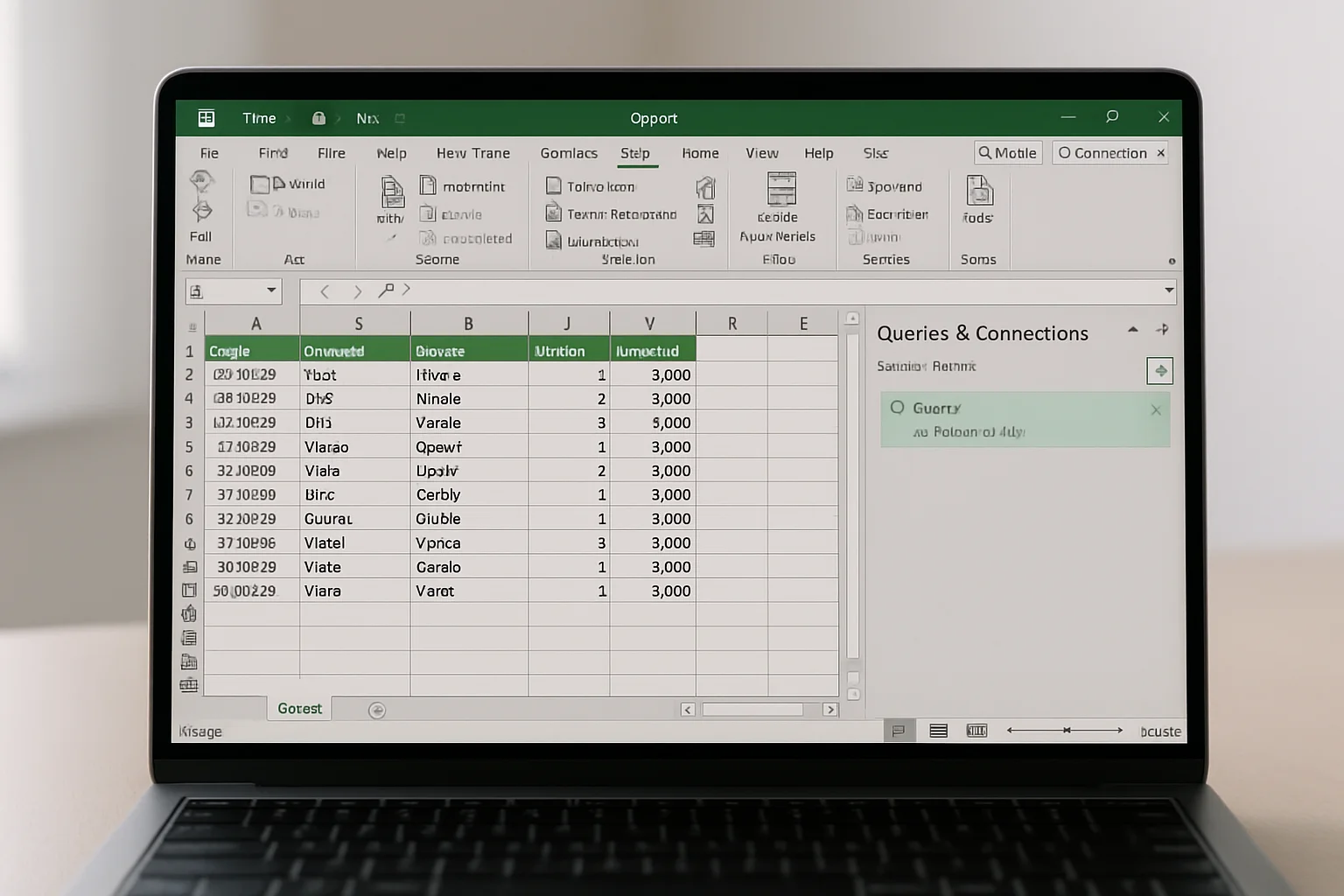
Quand le résultat vous convient, il faut le charger dans Excel. Depuis Power Query, utilisez l’option de fermeture et chargement pour envoyer les données transformées vers une feuille de calcul, et si nécessaire vers une table structurée. Une table Excel offre ensuite plusieurs avantages : filtres intégrés, mise en forme cohérente, références structurées et base pratique pour des tableaux croisés ou graphiques.
Choisissez avec soin l’emplacement de chargement. Dans un classeur de travail, il est souvent judicieux de réserver une feuille spécifique aux données nettoyées, puis d’utiliser d’autres feuilles pour l’analyse, les indicateurs ou la présentation. Cette séparation améliore l’organisation.
L’automatisation prend tout son sens au moment du rafraîchissement. Si le fichier CSV source est remplacé par une nouvelle version au même emplacement et avec une structure compatible, il suffit généralement d’actualiser la requête pour rejouer toutes les étapes de nettoyage. C’est précisément ce qui vous fait gagner du temps par rapport à un nettoyage manuel répété.
Après le premier chargement, faites un test simple : remplacez le CSV par une version comparable, puis actualisez depuis Excel. Vérifiez que les colonnes attendues sont bien présentes, que les types restent corrects et que les lignes parasites sont toujours éliminées. Ce test valide le caractère réellement réutilisable de votre processus.
Enfin, documentez brièvement votre requête, au minimum dans une feuille de notes du classeur : origine du fichier, but du nettoyage, principales règles appliquées, emplacement du CSV. Cette documentation légère aide énormément lors des futures mises à jour.
Erreurs fréquentes & dépannage
- Promouvoir les en-têtes trop tôt : si des lignes parasites précèdent la vraie ligne de colonnes, vous obtiendrez de mauvais noms d’en-têtes.
- Faire confiance sans vérification au typage automatique : des codes, identifiants ou dates peuvent être mal interprétés.
- Supprimer des doublons sans réfléchir aux colonnes utilisées : vous pouvez perdre des données légitimes.
- Remplacer des valeurs manquantes sans logique métier : cela peut masquer un problème de qualité de données.
- Construire une requête trop dépendante d’un export figé : si la structure du CSV change légèrement, le flux peut casser.
- Charger les données sans tester l’actualisation : une requête qui fonctionne une fois n’est pas forcément robuste dans la durée.
Astuces & pour aller plus loin
- Travaillez dans un classeur dédié : cela évite de mélanger les données brutes, les requêtes et les analyses finales.
- Renommez vos requêtes clairement : vous vous y retrouverez bien mieux si le classeur grandit.
- Conservez seulement les colonnes utiles : les performances et la lisibilité s’en trouvent souvent améliorées.
- Appliquez le typage en fin de nettoyage structurel : cela limite les erreurs prématurées.
- Testez la requête avec plusieurs exports proches : vous repérerez plus vite les étapes fragiles.
- Documentez les règles de transformation : même une courte note dans le classeur peut éviter beaucoup d’hésitations plus tard.
Questions fréquentes
Power Query remplace-t-il les formules Excel pour nettoyer un CSV ?
Power Query ne remplace pas tous les usages des formules, mais il est particulièrement adapté aux imports répétitifs et au nettoyage de données source. Là où des formules peuvent devenir lourdes à maintenir, Power Query enregistre une suite d’étapes réutilisables et actualisables.
Puis-je réutiliser la même requête chaque mois avec un nouveau CSV ?
Oui, c’est précisément l’un des principaux intérêts de Power Query. Si le nouveau fichier se trouve au même emplacement et conserve une structure compatible, une actualisation permet généralement de rejouer les transformations automatiquement.
Faut-il charger le résultat dans une feuille ou seulement conserver la requête ?
Cela dépend de votre usage. Charger dans une feuille est pratique pour contrôler le résultat et l’exploiter dans Excel. Dans certains scénarios, on peut aussi préférer un autre mode de chargement selon le besoin d’analyse.
Que faire si une colonne de dates est mal reconnue ?
Il faut vérifier à quel moment l’erreur apparaît dans les étapes appliquées. Souvent, le problème vient d’un typage automatique trop tôt ou d’un format source ambigu. Le plus sûr est de nettoyer d’abord la colonne puis de définir explicitement son type au bon moment.
Les codes postaux, numéros de facture ou références doivent-ils être en nombre ?
Pas nécessairement. Très souvent, ces valeurs doivent rester au format texte, notamment pour préserver les zéros initiaux et éviter des transformations inadaptées.
Comment rendre ma requête plus robuste si le CSV change légèrement ?
Essayez de limiter les transformations trop dépendantes d’une position fixe si la source n’est pas stable, relisez l’ordre des étapes et testez l’actualisation avec plusieurs exports comparables. Le fait de ne conserver que les colonnes utiles et de contrôler manuellement les types aide aussi beaucoup.
Conclusion
Automatiser le nettoyage d’un fichier CSV avec Power Query dans Excel permet de passer d’un travail répétitif et fragile à un processus clair, reproductible et plus fiable. En structurant votre requête autour d’étapes simples — import, suppression des lignes parasites, promotion des en-têtes, tri des colonnes utiles, nettoyage des textes, gestion des valeurs manquantes, typage puis chargement — vous obtenez un flux de préparation de données réutilisable à chaque nouvel export.
Le plus important n’est pas d’empiler des transformations, mais de construire une logique stable, lisible et adaptée à votre besoin métier. Une fois cette base en place, vous gagnerez du temps sur chaque actualisation et réduirez nettement les risques d’erreur manuelle. Power Query devient alors non seulement un outil d’import, mais un véritable standard de préparation des données dans Excel.
Si vous débutez, commencez par automatiser un cas simple et testez votre requête sur plusieurs versions du même CSV. Avec un peu de pratique, vous pourrez ensuite enrichir votre méthode et industrialiser une grande partie de vos imports récurrents.