Excel : créer un diagramme de Gantt dynamique
Apprenez à construire dans Excel un diagramme de Gantt dynamique avec progression, jalons et mise à jour automatique des dates.

- Difficulté
- Intermédiaire
Un diagramme de Gantt sert à visualiser des tâches dans le temps, à repérer les chevauchements et à suivre l’avancement. Dans Excel, vous pouvez en construire un sans macro, avec des formules et une mise en forme qui se met à jour lorsque vous modifiez les dates.
Ce tutoriel vous guide vers une version pratique : des barres de tâches, une progression visible, des jalons et un calendrier qui se recale automatiquement. L’objectif est d’obtenir un suivi clair, facile à maintenir et réutilisable sur d’autres projets.
Prérequis
- Un fichier Excel vide ou un classeur dédié au suivi de projet.
- Une liste de tâches avec au minimum un nom, une date de début et une durée ou une date de fin.
- Une version d’Excel disposant des graphiques standards et de la mise en forme conditionnelle.
Matériel nécessaire
- Excel
- Liste de tâches du projet
- Dates de début, durées et avancement
Étapes
Préparer le tableau des tâches
Créez un tableau avec des colonnes simples et stables : Tâche, Début, Durée, Fin, Avancement et Type. Saisissez vos tâches ligne par ligne, puis convertissez la plage en tableau Excel si vous souhaitez faciliter les recopies et les ajouts.
Dans Type, prévoyez par exemple deux valeurs cohérentes comme Tâche et Jalon. Dans Avancement, saisissez un pourcentage homogène, par exemple de 0 % à 100 %.
Calculer la date de fin
Ajoutez une formule dans la colonne Fin pour obtenir automatiquement la date de fin à partir de la date de début et de la durée. Si votre durée représente un nombre de jours calendaires, basez le calcul sur l’addition de la durée à la date de début.
Recopiez la formule sur toutes les lignes du tableau. À chaque changement de début ou de durée, la fin se mettra à jour sans intervention supplémentaire.
Créer les colonnes d’aide du graphique
Ajoutez au tableau des colonnes destinées au futur diagramme : Décalage, Barre, Progression et, si besoin, Reste. La colonne Décalage sert à positionner chaque tâche dans le temps, alors que Barre correspond à sa durée.
Pour Décalage, calculez l’écart entre la date de début de la tâche et la date la plus ancienne du planning. Pour Progression, appliquez le pourcentage d’avancement à la durée afin d’obtenir la partie déjà réalisée.
Calculer la part restante
Si vous souhaitez distinguer visuellement le réalisé et le non réalisé, créez une colonne Reste. Calculez-la en retranchant la progression de la durée totale de la tâche.
Vous obtenez alors deux séries exploitables dans le graphique : la partie accomplie et la partie restante. Cette séparation rend la lecture du suivi beaucoup plus rapide.
Insérer le graphique en barres empilées
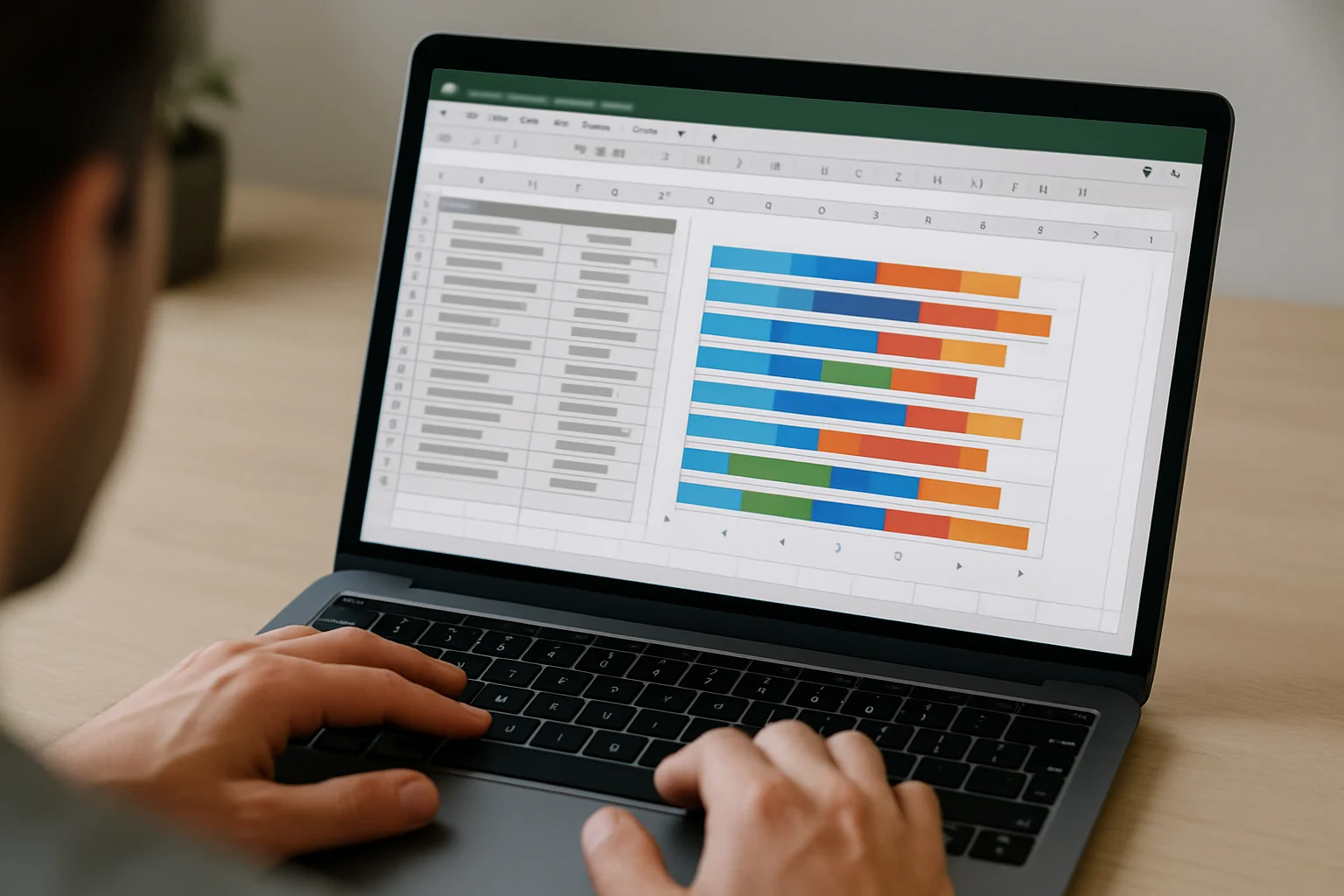
Sélectionnez les colonnes correspondant au nom des tâches, au décalage, à la progression et au reste. Insérez ensuite un graphique en barres empilées, car ce type représente bien des durées alignées sur une échelle temporelle.
Le résultat initial semblera souvent imparfait, ce qui est normal. Vous allez maintenant le transformer en véritable Gantt par quelques réglages ciblés.
Masquer la série de décalage
Cliquez sur la série correspondant au Décalage et appliquez-lui un remplissage nul ou transparent. Les barres visibles sembleront alors démarrer à la bonne date, alors qu’elles reposent toujours sur la logique du décalage.
Conservez en revanche les séries Progression et Reste avec deux couleurs distinctes. Cela fait apparaître à la fois le calendrier et l’état d’avancement.
Inverser l’ordre des tâches
Réglez l’axe vertical pour afficher les catégories dans l’ordre inverse si nécessaire. Dans un Gantt, on préfère souvent voir la première tâche en haut plutôt qu’en bas.
Profitez-en pour réduire l’espacement entre les barres afin d’obtenir un planning plus lisible. Un écart trop large donne un effet fragmenté peu pratique.
Régler l’axe des dates
Formatez l’axe horizontal comme un axe de dates, puis ajustez ses bornes minimale et maximale pour couvrir votre projet. Si vous voulez une mise à jour plus souple, basez ces bornes sur la date la plus ancienne et la date la plus tardive de votre tableau.
Choisissez ensuite une unité principale adaptée, par exemple le jour, la semaine ou le mois selon l’échelle du projet. L’important est de conserver une lecture claire sans surcharge.
Ajouter les jalons au planning

Repérez dans votre tableau les lignes de type Jalon. Un jalon correspond généralement à un point dans le temps, donc à une durée nulle ou très courte selon la méthode d’affichage retenue.
Pour les faire ressortir, créez une série dédiée ou appliquez un style visuel distinct aux lignes concernées. Vous pouvez, par exemple, utiliser une couleur spécifique ou un marqueur différent si votre présentation le permet.
Afficher la progression directement dans les barres
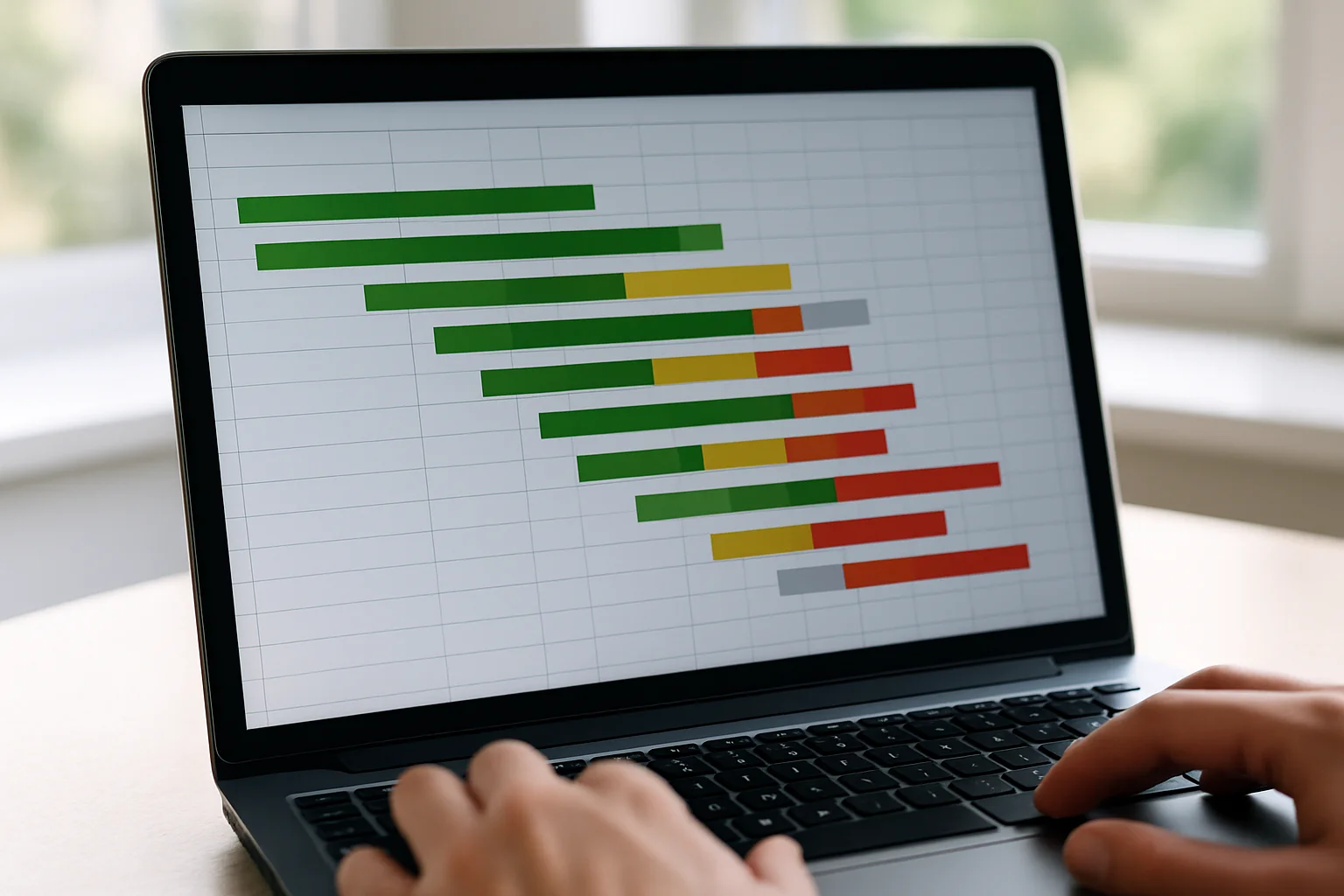
Utilisez une couleur plus soutenue pour la série Progression et une couleur plus discrète pour la série Reste. Le rapport entre les deux segments donne immédiatement l’état d’avancement de chaque tâche.
Si vous le jugez utile, ajoutez des étiquettes de données sur la partie réalisée ou sur le nom des tâches. Limitez-vous toutefois aux informations vraiment utiles pour ne pas surcharger le planning.
Créer une grille de calendrier avec mise en forme conditionnelle
Si vous préférez une vue de type planning cellulaire en complément ou en alternative au graphique, placez les dates en ligne sur la feuille, puis les tâches en colonne. Dans la zone d’intersection, utilisez une formule logique pour remplir automatiquement les cellules comprises entre le début et la fin de chaque tâche.
Appliquez ensuite une mise en forme conditionnelle pour colorer les cellules correspondant à la durée, et une autre règle pour visualiser l’avancement. Cette approche est très pratique pour ajouter des repères quotidiens ou hebdomadaires.
Automatiser la plage de dates affichée
Créez des cellules de pilotage pour calculer automatiquement la date minimale et la date maximale du projet. Appuyez-vous ensuite sur ces cellules pour votre grille de calendrier ou pour contrôler les bornes du graphique selon vos besoins.
Ainsi, quand vous ajoutez une tâche plus tôt ou plus tard que les autres, la période de visualisation peut être ajustée plus facilement. Cette logique évite de reprendre manuellement l’échelle à chaque évolution du projet.
Mettre à jour les dates sans casser le diagramme
Modifiez une date de début, une durée ou un avancement dans le tableau source, puis vérifiez le comportement du diagramme. Si vos colonnes d’aide et vos règles visuelles sont bien reliées au tableau, la barre concernée doit se repositionner automatiquement.
Répétez ce test sur une tâche standard et sur un jalon. Vous validez ainsi le fonctionnement général avant d’utiliser le fichier en situation réelle.
Nettoyer la présentation finale
Supprimez les éléments décoratifs inutiles, harmonisez les couleurs et raccourcissez les libellés trop longs. Un bon Gantt doit se lire en quelques secondes, sans multiplier les effets visuels.
Ajoutez enfin un titre clair, une légende simple si elle apporte réellement quelque chose, et éventuellement une zone de synthèse à côté du planning. Votre document sera plus facile à partager et à mettre à jour.
Erreurs fréquentes & dépannage
- Construire le graphique avant d’avoir un tableau source propre et homogène.
- Saisir des dates sous forme de texte, ce qui bloque les calculs de décalage et de durée.
- Confondre la série invisible de décalage avec la durée réelle de la tâche.
- Utiliser trop d’informations dans le même visuel, au point de nuire à la lecture.
- Oublier de tester la mise à jour automatique après modification d’une date ou d’un jalon.
Astuces & pour aller plus loin
- Travaillez à partir d’un tableau unique qui alimente à la fois le graphique et les éventuelles grilles de calendrier.
- Conservez des colonnes d’aide visibles pendant la construction, puis masquez-les seulement à la fin si nécessaire.
- Dupliquez votre modèle une fois stabilisé pour le réutiliser sur d’autres projets sans repartir de zéro.
Questions fréquentes
Faut-il utiliser des macros pour obtenir un Gantt dynamique dans Excel ?
Non. Vous pouvez construire un Gantt dynamique avec un tableau source, des formules, un graphique en barres empilées et, si besoin, de la mise en forme conditionnelle.
Comment représenter l’avancement d’une tâche ?
Le plus simple consiste à séparer la durée en deux parties : une série pour la progression réalisée et une autre pour le reste. Les deux segments apparaissent ensuite dans la même barre.
Comment faire apparaître un jalon ?
Prévoyez un type de ligne dédié dans le tableau, puis appliquez une représentation visuelle distincte. L’objectif est de différencier clairement un point de passage d’une tâche continue.
Pourquoi mon graphique ne démarre-t-il pas à la bonne date ?
Dans un Gantt Excel basé sur des barres empilées, le positionnement dépend de la série de décalage. Si cette série n’est pas correctement calculée ou masquée, l’alignement sera incorrect.
Vaut-il mieux utiliser un graphique ou une grille de cellules ?
Les deux approches sont utiles. Le graphique donne une vue synthétique, tandis que la grille avec mise en forme conditionnelle offre un contrôle fin sur le calendrier et les repères visuels.
Conclusion
Pour construire un diagramme de Gantt dynamique dans Excel, partez d’un tableau de données simple, ajoutez des colonnes d’aide, puis transformez le tout en graphique en barres empilées. En distinguant le décalage, la durée, la progression et les jalons, vous obtenez un planning lisible et facile à mettre à jour.
Le point clé est la cohérence du tableau source. Une fois cette base bien posée, les dates, les barres et la visualisation de l’avancement se recalculent avec beaucoup moins d’effort.