Excel : calendrier de trésorerie hebdomadaire sur 12 semaines
Créez dans Excel un calendrier de trésorerie sur 12 semaines avec SEQUENCE, SOMME.SI.ENS et projection du solde cumulé, étape par étape.
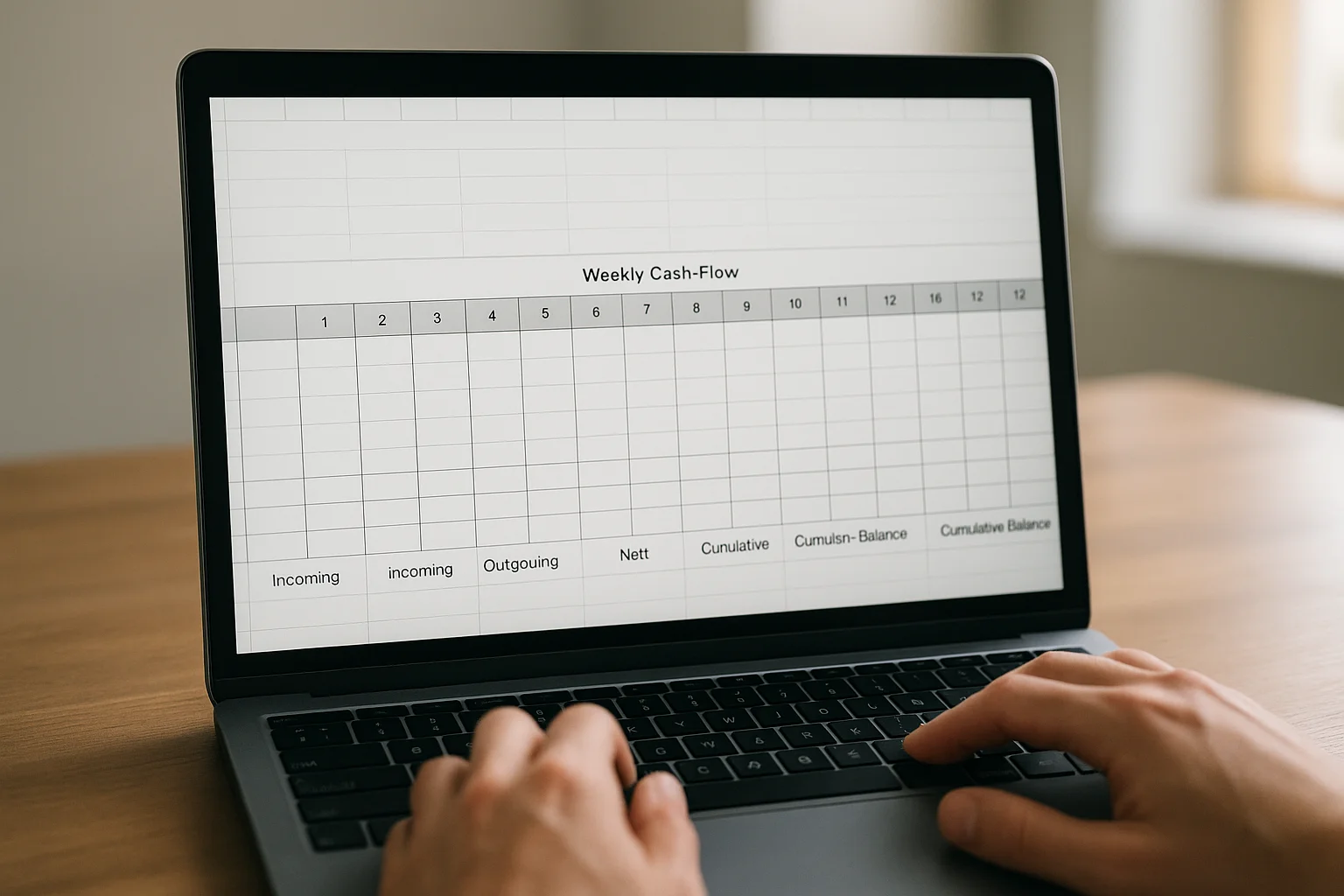
- Difficulté
- Intermédiaire
Un calendrier de trésorerie hebdomadaire aide à visualiser les entrées, les sorties et le solde prévisionnel sur une période courte. Dans Excel, vous pouvez le construire avec des fonctions simples et robustes pour le mettre à jour sans ressaisir vos calculs.
Ce tutoriel montre comment créer une vue sur 12 semaines à partir d'une table de mouvements, puis comment projeter un solde cumulé semaine après semaine. L'objectif est d'obtenir un fichier lisible, facile à maintenir et directement exploitable.
Prérequis
Préparez une liste de mouvements avec au minimum une date, un libellé, un type de flux et un montant. Vérifiez aussi que les dates sont bien reconnues comme des dates Excel et que les montants sont numériques.
Les exemples ci-dessous utilisent les fonctions Excel en français, notamment SEQUENCE et SOMME.SI.ENS. Si vos données sont déjà dans un tableau Excel, le travail sera plus simple à faire évoluer.
Matériel nécessaire
- Excel avec fonctions dynamiques et calculs standards
- Une liste de mouvements de trésorerie datés
- Un solde de départ connu
Étapes
Créer la table des mouvements
Dans une première feuille, saisissez vos colonnes de travail : Date, Libellé, Type et Montant. Dans Type, utilisez des valeurs cohérentes comme Encaissement et Décaissement.
Sélectionnez la plage puis convertissez-la en tableau avec l'outil de mise en forme de tableau d'Excel. Donnez ensuite un nom explicite au tableau, par exemple Mouvements.
Ajouter les repères de pilotage
Dans une seconde feuille, créez une petite zone de paramètres avec Date de départ et Solde initial. La date de départ servira de première borne de votre calendrier de 12 semaines.
Saisissez une vraie date dans la cellule du départ, puis le solde disponible au début de la période dans la cellule du solde initial. Mettez ces deux cellules en évidence avec un format clair.
Générer les 12 semaines avec SEQUENCE

Dans votre feuille de calendrier, créez les colonnes Semaine, Début, Fin, Encaissements, Décaissements, Net et Solde cumulé. Dans la première cellule de la colonne Début, entrez une formule basée sur SEQUENCE pour produire 12 dates espacées de 7 jours.
Par exemple, si la date de départ est en B2, utilisez une formule du type
=B2+SEQUENCE(12;1;0;7). La formule renvoie 12 débuts de semaine, l'un sous l'autre.Calculer la fin de chaque semaine
Dans la colonne Fin, ajoutez une formule qui prend la date de début et ajoute 6 jours. Chaque ligne représentera ainsi une semaine complète de 7 jours.
Recopiez la formule vers le bas si nécessaire, ou laissez la logique de colonne s'appliquer sur toute la liste. Vérifiez visuellement que chaque fin de semaine correspond bien au début plus six jours.
Numéroter les semaines
Dans la colonne Semaine, créez un libellé simple comme S1, S2 jusqu'à S12. Vous pouvez le faire avec une formule qui combine un texte fixe et un compteur croissant.
Ce repère n'est pas indispensable au calcul, mais il améliore nettement la lecture du tableau. Il sera aussi utile si vous créez ensuite un graphique.
Additionner les encaissements par semaine
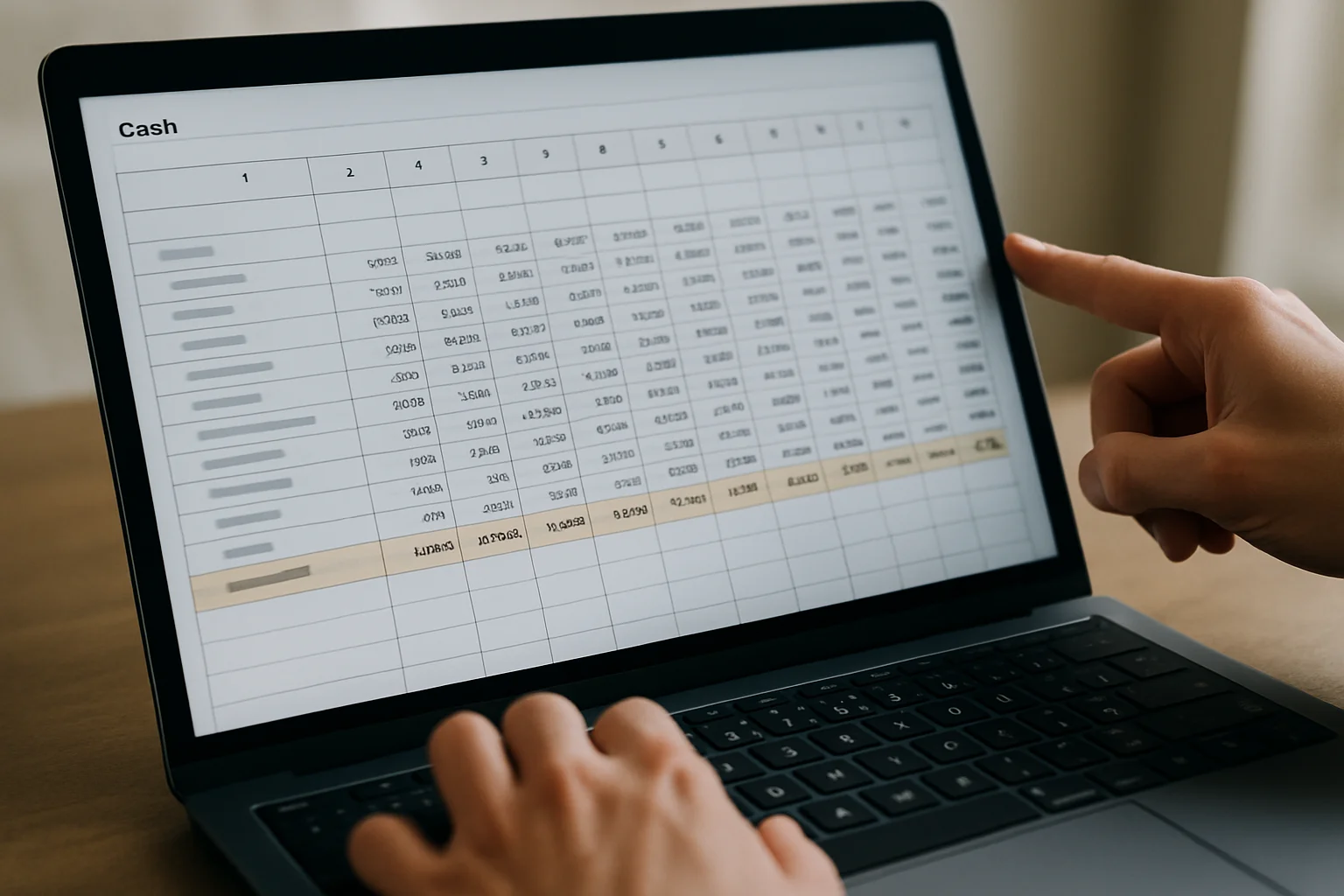
Dans la colonne Encaissements, utilisez SOMME.SI.ENS pour additionner les montants dont la date est comprise entre le début et la fin de la semaine, et dont le type vaut Encaissement. La logique consiste à sommer la colonne des montants en appliquant plusieurs critères à la fois.
Avec un tableau nommé Mouvements, la formule suit ce schéma : somme des Montant, date supérieure ou égale au Début, date inférieure ou égale à la Fin, type égal à Encaissement. Recopiez ensuite la formule sur les 12 lignes.
Additionner les décaissements par semaine
Dans la colonne Décaissements, reprenez la même structure de formule avec SOMME.SI.ENS, mais en ciblant cette fois le type Décaissement. Le reste des critères de date reste inchangé.
Formatez les résultats en nombre ou en monnaie selon votre usage. Vous obtiendrez ainsi une lecture parallèle des entrées et des sorties sur chaque semaine.
Calculer le net hebdomadaire
Dans la colonne Net, soustrayez les Décaissements des Encaissements. Chaque ligne montre alors le résultat net de la semaine concernée.
Si vous préférez stocker les sorties en montants déjà négatifs dans la table source, gardez malgré tout une logique claire dans le calendrier. L'important est que le net final soit cohérent et facilement vérifiable.
Projeter le solde cumulé

Dans la première ligne de la colonne Solde cumulé, additionnez le Solde initial et le Net de la première semaine. Dans la ligne suivante, additionnez le solde cumulé précédent et le net de la semaine courante.
Recopiez ensuite la formule jusqu'à la douzième semaine. Vous obtenez une projection glissante de la trésorerie disponible au fil du temps.
Mettre en forme les semaines sensibles
Appliquez une mise en forme conditionnelle sur la colonne Solde cumulé pour faire ressortir les valeurs basses ou négatives. Une couleur d'alerte sur les lignes concernées suffit souvent à améliorer la lecture.
Vous pouvez aussi mettre en évidence les semaines où le Net est négatif. Le tableau reste simple tout en donnant un signal visuel immédiat.
Vérifier les calculs avec un contrôle simple
Ajoutez sous le tableau une ligne de contrôle qui totalise les Encaissements, les Décaissements et les Net. Comparez ensuite ces totaux avec une somme directe des mouvements de la période de 12 semaines.
Vérifiez aussi que le dernier Solde cumulé est égal au Solde initial plus la somme des Net. Ce contrôle rapide permet de repérer tôt une erreur de plage, de type ou de date.
Faire évoluer le calendrier sans le refaire
Pour avancer d'une semaine, modifiez simplement la Date de départ. Les colonnes générées avec SEQUENCE et les calculs avec SOMME.SI.ENS se recalculeront sur la nouvelle fenêtre de 12 semaines.
Conservez la même structure et enrichissez seulement la table Mouvements au fil de l'eau. Vous disposerez d'un calendrier de trésorerie réutilisable plutôt que d'un fichier à reconstruire chaque fois.
Erreurs fréquentes & dépannage
L'erreur la plus fréquente consiste à utiliser des dates stockées comme texte. Dans ce cas, les critères de SOMME.SI.ENS peuvent paraître corrects mais ne retournent pas les bons résultats.
Une autre erreur courante est d'avoir des types de flux incohérents, par exemple encaissement, Encaissement ou Encaissements. Uniformisez les libellés avant de construire le calendrier.
Évitez aussi de compter deux fois les sorties en utilisant à la fois un type Décaissement et un montant déjà négatif sans logique claire. Enfin, contrôlez la borne de fin de semaine pour ne pas exclure par erreur le dernier jour.
Astuces & pour aller plus loin
Si votre liste de mouvements grandit souvent, gardez-la dans un tableau Excel nommé. Les formules resteront plus lisibles et s'adapteront mieux aux ajouts.
Ajoutez une colonne facultative de catégorie dans la source si vous prévoyez plus tard une analyse par nature de dépense ou de recette. Cela n'est pas nécessaire pour le calendrier de base, mais prépare bien les évolutions du fichier.
Pour une lecture encore plus rapide, placez un petit graphique du solde cumulé à côté du tableau. Le visuel complète utilement les montants sans changer la logique de calcul.
Questions fréquentes
Pourquoi utiliser SOMME.SI.ENS plutôt qu'une somme manuelle par filtre ?
Parce que la formule met à jour automatiquement les montants dès qu'un mouvement change ou s'ajoute. Vous obtenez un calcul reproductible et moins dépendant d'opérations manuelles.
SEQUENCE est-elle obligatoire pour créer les 12 semaines ?
Non, vous pouvez aussi saisir la première date puis ajouter 7 jours ligne par ligne. SEQUENCE simplifie surtout la génération automatique de toute la série en une seule formule.
Dois-je saisir les décaissements en négatif ?
Ce n'est pas obligatoire dans la méthode présentée. Le tutoriel repose sur une distinction par le type de flux, puis sur un calcul du net qui soustrait les décaissements.
Comment décaler la projection sur une nouvelle période ?
Modifiez la cellule de date de départ. Les 12 semaines et les calculs associés se mettront à jour sur la nouvelle fenêtre temporelle.
Que vérifier si une semaine affiche zéro alors que des mouvements existent ?
Contrôlez d'abord le format réel des dates et l'orthographe exacte de la valeur dans la colonne Type. Vérifiez ensuite que les mouvements tombent bien entre les bornes de début et de fin de la semaine.
Conclusion
Avec une table de mouvements propre, une série de 12 semaines générée par SEQUENCE et des calculs par SOMME.SI.ENS, vous obtenez un calendrier de trésorerie hebdomadaire simple à maintenir. La projection du Solde cumulé donne une vision directe des semaines confortables et de celles à surveiller.
Une fois ce modèle en place, l'essentiel du travail consiste seulement à alimenter la liste des mouvements et à ajuster la date de départ. Vous disposez ainsi d'un outil de pilotage pratique, réutilisable et lisible.