Excel : créer un tableau de bord commercial avec tableaux croisés dynamiques et segments
Un tutoriel très détaillé pour construire dans Excel un tableau de bord commercial clair, interactif et maintenable à partir de données de ventes, en utilisant un tableau structuré, des tableaux croisés dynamiques, des graphiques croisés dynamiques et des segments.
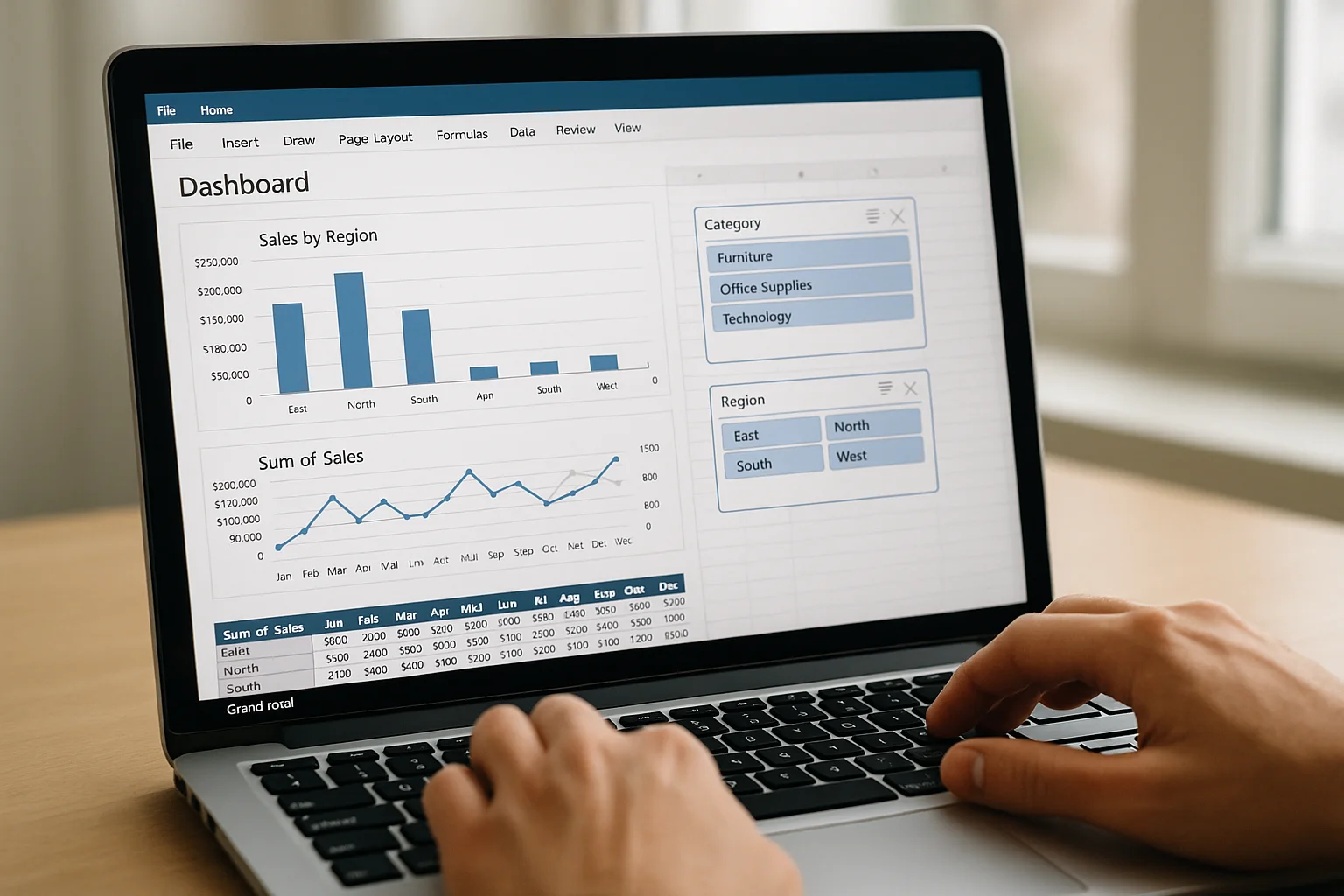
Un tableau de bord commercial permet de suivre rapidement les indicateurs essentiels d’une activité : chiffre d’affaires, quantités vendues, performance par commercial, par région, par produit ou par période. Dans Excel, il est possible de construire ce type de vue synthétique sans programmation, en s’appuyant sur des outils robustes et largement disponibles : tableaux structurés, tableaux croisés dynamiques, graphiques croisés dynamiques et segments.
Ce tutoriel explique pas à pas comment créer un tableau de bord commercial interactif à partir d’une base de ventes. L’objectif n’est pas seulement d’obtenir un résultat visuel, mais aussi de mettre en place une méthode propre, durable et facile à faire évoluer. Vous apprendrez à préparer les données, construire plusieurs analyses, relier les filtres interactifs aux différents visuels et organiser une feuille de tableau de bord lisible pour un usage quotidien.
Le guide reste volontairement générique afin d’être réutilisable sur de nombreux contextes : suivi mensuel, pilotage d’équipe commerciale, analyse multi-produits ou reporting régional. Les noms de champs utilisés ici sont des exemples réalistes, mais la logique de construction s’applique à toute base de ventes structurée.
Prérequis
- Connaître les bases d’Excel : ouvrir un classeur, sélectionner des cellules, utiliser un ruban, enregistrer un fichier.
- Disposer d’une base de données de ventes organisée en colonnes, avec une ligne d’en-têtes claire.
- Savoir distinguer une donnée source d’une feuille de restitution.
- Avoir une version d’Excel incluant les tableaux croisés dynamiques et les segments. Ces fonctions existent dans les versions modernes d’Excel de bureau.
Pour suivre correctement ce tutoriel, il est préférable d’utiliser des données déjà nettoyées ou au moins suffisamment cohérentes pour éviter des regroupements erronés dans les analyses.
Matériel nécessaire
- Un ordinateur avec Microsoft Excel
- Un fichier de ventes contenant des colonnes de type Date, Commercial, Région, Produit, Quantité, Prix ou Montant
- Un classeur dédié au tableau de bord, ou une copie du fichier source pour travailler sans risque
- Éventuellement une charte simple de couleurs pour harmoniser le rendu
Étapes
Définir l’objectif du tableau de bord avant toute manipulation

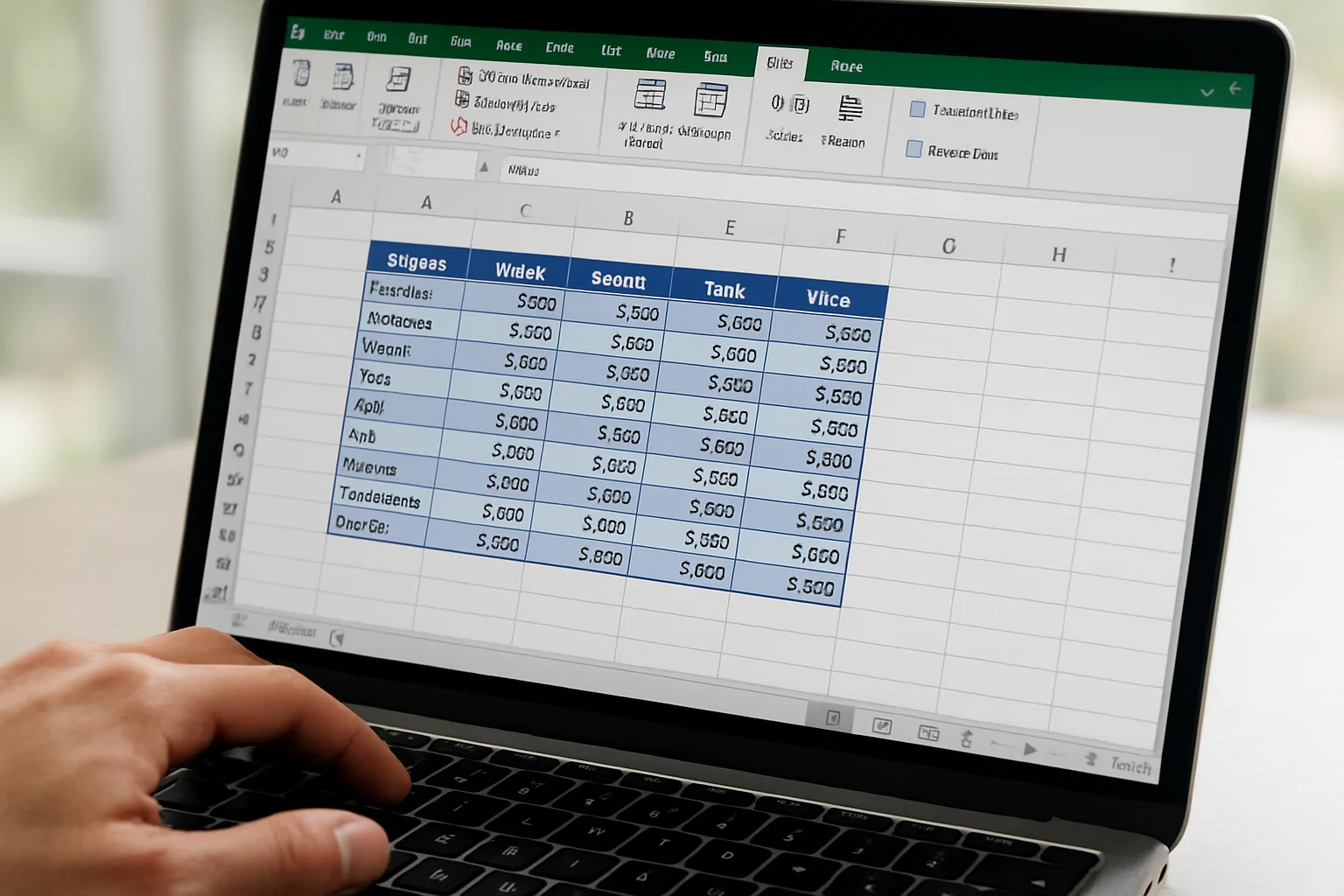
Avant de créer le moindre tableau croisé dynamique, commencez par préciser ce que le tableau de bord doit montrer. Cette étape paraît simple, mais elle évite une grande partie des erreurs de conception. Un bon tableau de bord commercial ne cherche pas à tout afficher : il met en avant quelques indicateurs utiles à la décision.
Posez-vous les questions suivantes :
- Qui va consulter le tableau de bord ?
- À quelle fréquence : chaque jour, chaque semaine, chaque mois ?
- Quels indicateurs sont réellement utiles ?
- Quels angles d’analyse doivent être disponibles : commercial, région, produit, période ?
Pour un tableau de bord commercial standard, une structure efficace consiste souvent à afficher :
- le chiffre d’affaires total ;
- la quantité vendue ;
- le nombre de ventes ou de lignes de vente ;
- un graphique d’évolution dans le temps ;
- un classement par commercial ;
- une répartition par produit ou catégorie ;
- des filtres interactifs pour la période, la région ou le commercial.
Cette réflexion préalable permet ensuite de choisir les champs réellement nécessaires dans les tableaux croisés dynamiques. Elle aide aussi à organiser la feuille de tableau de bord avec une hiérarchie visuelle claire : indicateurs en haut, tendance au centre, détails comparatifs plus bas.
Vérifier et préparer les données sources
La qualité du tableau de bord dépend directement de la qualité des données. Les tableaux croisés dynamiques fonctionnent très bien, mais ils ne corrigent pas automatiquement une base mal structurée. Avant de commencer, ouvrez votre feuille de données et contrôlez plusieurs points essentiels.
La base doit respecter une structure tabulaire simple :
- une seule ligne d’en-têtes ;
- une colonne par type d’information ;
- une ligne par enregistrement ou transaction ;
- aucune ligne vide au milieu du tableau ;
- aucune colonne vide inutile entre les champs.
Exemple de colonnes adaptées à un suivi commercial :
- Date
- Année
- Mois
- Commercial
- Région
- Client
- Produit
- Catégorie
- Quantité
- Prix unitaire
- Montant
Quelques contrôles importants :
- Dates : elles doivent être reconnues comme de vraies dates Excel, pas comme du texte.
- Montants et quantités : ils doivent être numériques, sans symboles saisis manuellement dans les cellules.
- Noms de colonnes : ils doivent être courts, explicites et uniques.
- Libellés : évitez les variantes d’écriture pour un même commercial ou une même région.
Si votre base ne contient pas encore de colonne Montant, ajoutez-la. Par exemple, si vous avez une colonne Quantité et une colonne Prix unitaire, créez une colonne Montant avec une formule de multiplication. Dans Excel, sur une colonne de tableau structurée, la formule est généralement propagée automatiquement à toute la colonne.
Évitez autant que possible les cellules fusionnées dans la source. Elles compliquent les filtres et les analyses. De même, ne mélangez pas dans la même feuille des lignes de données et des blocs de commentaires ou de sous-totaux manuels. Les tableaux croisés dynamiques ont besoin d’une base brute, homogène et continue.
Convertir la plage de données en tableau Excel structuré
Une des meilleures pratiques dans Excel consiste à transformer la source en tableau structuré. Cela apporte plusieurs avantages : extension automatique lorsque vous ajoutez de nouvelles lignes, filtres intégrés, mise en forme homogène et meilleure compatibilité avec les tableaux croisés dynamiques.
Pour convertir la plage :
- Cliquez dans une cellule de votre base.
- Utilisez l’outil de création de tableau depuis le ruban, généralement dans l’onglet d’insertion.
- Vérifiez que la plage sélectionnée est correcte.
- Confirmez que votre tableau comporte bien des en-têtes.
Une fois le tableau créé, donnez-lui un nom clair, par exemple Ventes. Cette étape est importante, car elle rend la source plus lisible lors de la création des tableaux croisés dynamiques.
Pourquoi ce choix est-il si utile ? Si vous ajoutez plus tard de nouvelles lignes de ventes sous le tableau, celui-ci s’agrandit automatiquement. Les tableaux croisés dynamiques liés à cette source seront alors plus simples à actualiser sans devoir redéfinir manuellement une plage comme
A1:K5000.Profitez-en aussi pour appliquer une mise en forme sobre. L’objectif n’est pas esthétique à ce stade, mais pratique : repérer facilement les en-têtes et conserver une lecture claire. Une base propre est plus importante qu’une base décorée.
Ajouter des colonnes d’analyse utiles si nécessaire
Dans de nombreux cas, la source brute ne contient pas tous les champs pratiques pour l’analyse. Il peut être utile d’ajouter quelques colonnes dérivées avant de construire le tableau de bord. Cette préparation simplifie énormément les tableaux croisés dynamiques.
Voici les colonnes les plus utiles dans un contexte commercial :
- Année : extraite de la date.
- Mois : utile pour l’affichage chronologique.
- Année-Mois : pratique pour une évolution mensuelle claire.
- Trimestre : utile pour les synthèses périodiques.
- Catégorie : si les produits peuvent être regroupés.
Par exemple, si vous souhaitez comparer les ventes par mois, il vaut souvent mieux disposer d’un champ déjà préparé plutôt que de dépendre uniquement des regroupements automatiques. Cela rend les analyses plus prévisibles et plus faciles à reproduire.
Si vous créez des formules dans le tableau structuré, Excel les applique en général à toute la colonne. Vérifiez néanmoins que toutes les lignes ont bien reçu la formule. Un oubli dans une colonne calculée peut produire des totaux incohérents dans les tableaux croisés dynamiques.
Gardez une règle simple : préparez dans la source les champs qui sont stables et utiles pour plusieurs analyses. En revanche, ne surchargez pas la base avec une multitude de colonnes inutiles. Chaque champ doit avoir un intérêt concret dans le tableau de bord.
Organiser le classeur en feuilles distinctes
Un tableau de bord bien conçu repose aussi sur une organisation propre du fichier. Il est conseillé de séparer clairement les zones de travail. Une structure simple et efficace peut être la suivante :
- Données : la base source sous forme de tableau structuré.
- TCD_CA : feuille technique pour un tableau croisé dynamique orienté chiffre d’affaires.
- TCD_Commerciaux : feuille technique pour l’analyse par commercial.
- TCD_Produits : feuille technique pour l’analyse produit.
- Dashboard : feuille finale de restitution.
Cette séparation présente plusieurs bénéfices. D’abord, elle évite de mélanger la restitution avec les zones de calcul. Ensuite, elle facilite la maintenance : si vous devez modifier un tableau croisé dynamique, vous savez exactement où intervenir. Enfin, elle améliore la lisibilité pour d’autres utilisateurs.
Vous pouvez masquer plus tard les feuilles techniques si le fichier est destiné à des utilisateurs qui ne doivent voir que le tableau de bord final. Toutefois, pendant la construction, laissez-les visibles afin de vérifier facilement les calculs et les champs utilisés.
Créer un premier tableau croisé dynamique pour le chiffre d’affaires global
Commencez par construire le tableau croisé dynamique principal, qui servira de base à plusieurs indicateurs. Depuis votre tableau structuré de ventes, créez un nouveau tableau croisé dynamique dans une feuille dédiée.
Dans ce premier tableau croisé dynamique, l’objectif est de résumer le chiffre d’affaires par période. Une configuration classique est la suivante :
- Lignes : Date, Mois ou Année-Mois.
- Valeurs : Somme de Montant.
Selon votre base, Excel peut proposer automatiquement un regroupement de dates. Vérifiez que l’affichage correspond bien à votre besoin. Pour un tableau de bord commercial, une agrégation mensuelle est souvent un bon compromis entre lisibilité et détail.
Une fois le tableau créé, renommez clairement le champ de valeur si nécessaire, par exemple CA total. Cela améliore la lisibilité lors de l’utilisation dans les graphiques et les visuels du tableau de bord.
Appliquez ensuite un format de nombre adapté : nombre avec séparateur de milliers, éventuellement format monétaire si cela correspond à votre contexte. Le format visuel doit être homogène sur tout le tableau de bord.
Ce premier tableau croisé dynamique vous fournit déjà une base solide pour suivre l’évolution du chiffre d’affaires dans le temps. Il servira souvent aussi de source à un graphique croisé dynamique.
Créer des tableaux croisés dynamiques complémentaires pour les autres indicateurs
Un tableau de bord commercial pertinent ne se limite pas au chiffre d’affaires. Créez plusieurs tableaux croisés dynamiques complémentaires, chacun orienté vers une question métier précise. Il vaut mieux avoir plusieurs tableaux croisés simples et spécialisés qu’un seul tableau trop complexe.
Voici des exemples utiles.
Analyse par commercial
- Lignes : Commercial
- Valeurs : Somme de Montant, Somme de Quantité
Ce tableau permet de comparer rapidement la performance des vendeurs.
Analyse par région
- Lignes : Région
- Valeurs : Somme de Montant
Il est utile si l’activité est répartie territorialement.
Analyse par produit ou catégorie
- Lignes : Produit ou Catégorie
- Valeurs : Somme de Montant, Somme de Quantité
Ce tableau met en évidence les meilleures ventes et les produits les plus performants.
Nombre de ventes
- Lignes : éventuellement Année-Mois ou Commercial
- Valeurs : Nombre d’une colonne toujours renseignée, par exemple Produit ou Client
Attention ici : le “nombre” affiché dépend du champ compté. Le plus souvent, on compte le nombre de lignes de transaction si chaque ligne correspond à une vente ou à un détail de vente.
Pour chaque tableau croisé dynamique :
- donnez un nom lisible à la feuille ;
- ajustez les formats numériques ;
- supprimez les sous-totaux ou totaux inutiles si cela allège la lecture ;
- conservez une structure stable pour faciliter les segments communs.
Il n’est pas obligatoire d’afficher tous ces tableaux tels quels dans la feuille finale. Certains serviront uniquement de base technique pour des graphiques ou pour alimenter un indicateur de synthèse.
Créer des graphiques croisés dynamiques pour rendre l’analyse visuelle
Une fois les tableaux croisés dynamiques en place, passez aux graphiques croisés dynamiques. Ils apportent une lecture bien plus rapide qu’un simple tableau, en particulier pour observer des tendances et des écarts.
Les types de graphiques les plus adaptés à un tableau de bord commercial sont souvent les suivants :
- Histogramme en colonnes : pour comparer des commerciaux, des régions ou des produits.
- Courbe : pour montrer l’évolution mensuelle du chiffre d’affaires.
- Barres horizontales : pour un classement lisible, notamment si les libellés sont longs.
- Camembert : à utiliser avec prudence pour une répartition simple, avec peu de catégories.
Créez par exemple :
- un graphique en courbe basé sur le TCD d’évolution mensuelle du chiffre d’affaires ;
- un graphique en barres basé sur le TCD par commercial ;
- un graphique en colonnes basé sur le TCD par produit ou catégorie.
Quelques principes de lisibilité sont essentiels :
- évitez les effets 3D ;
- limitez le nombre de couleurs ;
- mettez en avant l’information, pas la décoration ;
- utilisez des titres courts et explicites ;
- supprimez les éléments inutiles comme certaines lignes de quadrillage excessives.
Si le tableau de bord est destiné à une consultation fréquente, privilégiez des visuels cohérents entre eux. Par exemple, utilisez la même couleur principale pour les graphiques liés au chiffre d’affaires et une couleur secondaire pour les volumes. Cette homogénéité améliore fortement la compréhension.
Construire les indicateurs clés en haut du tableau de bord
La partie supérieure du tableau de bord est généralement réservée aux indicateurs clés, parfois appelés KPI. Dans Excel, plusieurs méthodes existent pour afficher ces indicateurs. La plus simple consiste à exploiter des tableaux croisés dynamiques dédiés ou des cellules liées à des résultats synthétiques.
Les indicateurs les plus classiques sont :
- Chiffre d’affaires total
- Quantité totale vendue
- Nombre de ventes
- Nombre de commerciaux actifs, selon le besoin
Pour les afficher proprement :
- Créez un petit tableau croisé dynamique pour chaque indicateur, ou un tableau de synthèse compact.
- Placez le résultat dans une zone technique de la feuille Dashboard ou dans une feuille dédiée.
- Construisez des blocs visuels au-dessus du tableau de bord en pointant vers ces cellules.
Vous pouvez utiliser une mise en forme simple avec :
- un fond léger ou contrasté ;
- un grand chiffre centré ;
- un libellé court en dessous ou au-dessus.
Le but est de permettre une lecture immédiate. Un responsable commercial doit comprendre l’état global de l’activité en quelques secondes avant d’entrer dans les détails. Veillez donc à ne pas multiplier les KPI sans nécessité. Trois à cinq indicateurs bien choisis suffisent souvent.
Créer la feuille Dashboard et disposer les éléments
Créez maintenant la feuille finale, par exemple nommée Dashboard. Cette feuille doit être pensée comme une interface de consultation. L’objectif n’est plus le calcul, mais la lisibilité.
Une disposition simple et efficace peut être la suivante :
- en haut : titre du tableau de bord et indicateurs clés ;
- à gauche ou en haut à droite : segments de filtre ;
- au centre : graphique d’évolution mensuelle du chiffre d’affaires ;
- en dessous : comparatif par commercial et répartition par produit ou région.
Copiez ou déplacez les graphiques croisés dynamiques vers cette feuille. Ajustez leur taille pour obtenir une mise en page équilibrée. Laissez suffisamment d’espace entre les éléments afin que les segments et les étiquettes ne se chevauchent pas.
Pensez à aligner les objets pour renforcer l’impression de qualité. Excel propose des fonctions d’alignement qui peuvent être utiles. Même un très bon contenu paraît moins professionnel si les éléments sont mal disposés.
Évitez également de surcharger la feuille avec trop de blocs. Si vous manquez d’espace, il est souvent préférable de réduire le nombre d’analyses visibles ou de créer un second tableau de bord thématique plutôt que d’entasser trop de visuels sur une seule page.
Ajouter des segments pour filtrer le tableau de bord de manière interactive
Les segments sont l’un des meilleurs outils pour rendre un tableau de bord Excel interactif. Ils offrent des boutons visuels permettant de filtrer rapidement les tableaux croisés dynamiques et les graphiques associés.
Pour un tableau de bord commercial, les segments les plus utiles sont souvent :
- Commercial
- Région
- Produit ou Catégorie
- Année
- Mois, selon le niveau de détail souhaité
Ajoutez un segment à partir d’un des tableaux croisés dynamiques. Une fois inséré, placez-le dans la feuille Dashboard. Vous pouvez ensuite le mettre en forme pour qu’il s’intègre visuellement à l’ensemble.
L’intérêt principal du segment est sa simplicité :
- l’utilisateur voit immédiatement les valeurs disponibles ;
- le filtre appliqué est explicite ;
- la sélection multiple est généralement possible ;
- la réinitialisation du filtre est rapide.
Pour améliorer l’expérience utilisateur, choisissez un nombre raisonnable de segments. Trop de filtres visuels rendent le tableau de bord encombré. Commencez avec les critères réellement utilisés dans l’analyse quotidienne.
Adaptez aussi la présentation des segments :
- réglez le nombre de colonnes si la liste est longue ;
- uniformisez les tailles ;
- placez ensemble les filtres de même nature.
Un tableau de bord bien filtrable donne à l’utilisateur la sensation d’explorer les données sans effort, alors qu’en réalité toute la logique repose sur des tableaux croisés dynamiques bien conçus.
Connecter les segments à plusieurs tableaux croisés dynamiques
L’étape cruciale pour obtenir un vrai tableau de bord interactif consiste à relier un même segment à plusieurs tableaux croisés dynamiques. Sans cela, chaque segment ne filtrerait qu’un seul élément, ce qui limiterait fortement l’intérêt de l’interface.
Pour chaque segment ajouté, utilisez l’option de connexion aux tableaux croisés dynamiques afin de sélectionner tous les TCD concernés par le filtre. Par exemple :
- le segment Région doit filtrer à la fois le chiffre d’affaires mensuel, la performance des commerciaux et la répartition des produits ;
- le segment Commercial doit agir sur tous les visuels qui dépendent de ce champ ;
- le segment Année doit actualiser l’ensemble du tableau de bord si toutes les analyses reposent sur la même base.
Pour que cette connexion fonctionne correctement, les tableaux croisés dynamiques doivent généralement partager la même source de données ou au moins une structure compatible issue de cette même source.
Après connexion, testez systématiquement chaque segment :
- sélectionnez une région ;
- vérifiez que tous les KPI se mettent à jour ;
- contrôlez que les graphiques changent de manière cohérente ;
- effacez le filtre puis recommencez avec un autre segment.
Si un graphique ne réagit pas, cela indique souvent qu’il dépend d’un tableau croisé dynamique non connecté au segment ou construit sur une autre source. Cette vérification est indispensable avant de considérer le tableau de bord comme terminé.
Améliorer la lisibilité des tableaux croisés dynamiques et des graphiques
Un tableau de bord utile n’est pas seulement exact, il doit aussi être immédiatement compréhensible. Prenez le temps d’affiner les visuels et les tableaux techniques affichés ou utilisés en arrière-plan.
Voici plusieurs améliorations simples mais très efficaces :
- Renommer les champs de valeur : préférez CA ou Chiffre d’affaires à Somme de Montant si cela facilite la lecture.
- Trier les classements : pour un graphique par commercial ou par produit, triez du plus grand au plus petit afin de faire apparaître les leaders immédiatement.
- Masquer les éléments inutiles : certains boutons de champ sur les graphiques peuvent être retirés si vous voulez alléger l’affichage final.
- Uniformiser les formats : tous les montants doivent suivre le même format, toutes les quantités aussi.
- Limiter les décimales : sauf besoin précis, des chiffres trop détaillés nuisent souvent à la lecture.
Sur les graphiques, pensez également à la densité visuelle. Si une analyse par produit contient trop d’éléments, envisagez d’afficher uniquement les principaux produits ou de regrouper au niveau catégorie. Un graphique saturé perd rapidement son intérêt.
Dans les tableaux croisés dynamiques eux-mêmes, il peut être utile de changer la disposition du rapport pour une lecture plus compacte ou plus tabulaire selon l’usage. Le bon choix dépend du niveau de détail que vous souhaitez montrer dans la feuille finale.
Gérer l’actualisation des données et la maintenance du tableau de bord
Un tableau de bord commercial n’a de valeur que s’il peut être mis à jour facilement. Une fois la structure en place, réfléchissez à la manière dont les nouvelles données seront intégrées et actualisées.
Si la source est un tableau structuré, la procédure est généralement simple :
- ajoutez les nouvelles lignes de ventes sous le tableau existant ;
- vérifiez que les formules de colonnes calculées se prolongent correctement ;
- actualisez les tableaux croisés dynamiques.
Cette actualisation peut souvent être lancée via la commande d’actualisation des TCD. Après cela, vérifiez les points suivants :
- les nouveaux mois ou nouvelles catégories apparaissent bien ;
- les segments proposent les nouvelles valeurs attendues ;
- les graphiques conservent une présentation correcte.
Si plusieurs personnes utilisent le classeur, documentez la procédure de mise à jour dans une feuille d’aide ou dans une zone discrète du fichier. Quelques consignes claires évitent de nombreuses erreurs de manipulation.
Par exemple, précisez :
- où coller les nouvelles données ;
- quelles colonnes ne doivent pas être supprimées ;
- quelle commande lancer pour actualiser le tableau de bord ;
- quels contrôles faire après mise à jour.
Cette discipline transforme un fichier ponctuel en véritable outil de reporting réutilisable.
Ajouter des finitions professionnelles sans compliquer le modèle
Lorsque le tableau de bord fonctionne correctement, vous pouvez apporter quelques finitions pour le rendre plus professionnel. L’idée n’est pas d’ajouter de la complexité, mais d’améliorer l’expérience de lecture.
Quelques finitions utiles :
- ajouter un titre explicite, par exemple Tableau de bord commercial ;
- afficher la période analysée si cela est pertinent ;
- indiquer discrètement la date de dernière mise à jour dans une cellule liée à votre processus de suivi ;
- harmoniser les polices, tailles et couleurs ;
- masquer les quadrillages de la feuille Dashboard pour un rendu plus propre.
Vous pouvez aussi protéger légèrement la feuille finale si elle est destinée à la consultation, afin d’éviter des déplacements accidentels de graphiques ou de segments. Cette protection doit toutefois rester compatible avec l’usage prévu, notamment si les utilisateurs doivent continuer à cliquer sur les segments.
Enfin, gardez à l’esprit qu’un bon tableau de bord n’est pas forcément celui qui impressionne le plus visuellement. C’est celui qui permet de répondre rapidement à des questions concrètes :
- Le chiffre d’affaires progresse-t-il ?
- Quels commerciaux performent le mieux ?
- Quels produits portent l’activité ?
- Quelle région recule ou progresse ?
Si votre tableau de bord répond clairement à ces questions grâce aux filtres et aux visuels, l’objectif est atteint.
Erreurs fréquentes & dépannage
- Source de données mal structurée : lignes vides, en-têtes multiples, cellules fusionnées ou colonnes incohérentes rendent les TCD fragiles.
- Dates au format texte : elles empêchent les regroupements temporels corrects et faussent l’analyse mensuelle.
- Champ de valeur mal choisi : compter une colonne incomplète peut donner un faux nombre de ventes.
- Absence de tableau structuré : l’ajout de nouvelles données devient plus risqué et l’actualisation moins fiable.
- Segments non connectés à tous les TCD : le tableau de bord paraît interactif, mais les visuels ne réagissent pas tous de la même façon.
- Trop de visuels sur une seule feuille : la lecture devient confuse et la valeur analytique diminue.
- Formats incohérents : certains montants en entier, d’autres avec décimales ou sans séparateurs, ce qui nuit à la compréhension.
- Graphiques inadaptés : un camembert avec trop de catégories ou un graphique surchargé masque l’information utile.
- Oubli d’actualisation : après ajout de données, le tableau de bord ne reflète plus la réalité tant que les TCD ne sont pas actualisés.
- Confusion entre feuille technique et feuille finale : modifier directement les TCD sur le dashboard peut désorganiser l’ensemble.
Astuces & pour aller plus loin
- Préparez la base avant de visualiser : la moitié du succès d’un dashboard Excel repose sur la qualité de la source.
- Créez plusieurs TCD simples plutôt qu’un seul très complexe. La maintenance sera plus facile.
- Nommez clairement les feuilles : Données, TCD_CA, TCD_Commerciaux, Dashboard, par exemple.
- Utilisez des segments sur les dimensions les plus utiles : région, commercial, catégorie, année.
- Testez chaque filtre après connexion aux TCD afin de repérer immédiatement les éléments non synchronisés.
- Triez les analyses décroissantes pour faire apparaître les meilleurs résultats en tête.
- Limitez les couleurs : une palette courte améliore la lisibilité et donne un rendu plus professionnel.
- Conservez une zone technique dans une feuille séparée pour les calculs et les TCD, afin de garder le dashboard propre.
- Ajoutez une colonne Année-Mois si votre suivi porte fortement sur l’évolution dans le temps.
- Documentez la mise à jour pour que le tableau de bord reste utilisable même par une autre personne.
Questions fréquentes
Faut-il obligatoirement créer un tableau Excel structuré avant un tableau croisé dynamique ?
Ce n’est pas strictement obligatoire, mais c’est fortement recommandé. Un tableau structuré facilite l’extension automatique de la source lorsque vous ajoutez de nouvelles lignes et réduit les risques d’oubli dans les actualisations futures.
Quelle différence entre un tableau croisé dynamique et un graphique croisé dynamique ?
Le tableau croisé dynamique résume les données sous forme tabulaire. Le graphique croisé dynamique s’appuie sur ce résumé pour l’afficher visuellement. Les deux sont complémentaires dans un tableau de bord.
Pourquoi mes segments ne filtrent-ils pas tous les graphiques ?
En général, cela signifie que le segment n’a pas été connecté à tous les tableaux croisés dynamiques concernés, ou que certains TCD n’utilisent pas une source compatible avec les autres.
Quels champs sont les plus utiles dans une base commerciale pour ce type de dashboard ?
Les champs les plus courants sont la date, le commercial, la région, le produit ou la catégorie, la quantité et le montant. Selon le contexte, le client, le canal ou la famille de produit peuvent aussi être pertinents.
Comment suivre l’évolution mensuelle du chiffre d’affaires ?
Le plus simple est d’utiliser un tableau croisé dynamique avec un champ temporel en lignes, tel qu’un mois ou un champ Année-Mois, et la somme du montant en valeurs, puis de créer un graphique en courbe ou en colonnes.
Peut-on créer un tableau de bord commercial sans formule complexe ?
Oui. Avec une base bien préparée, les tableaux croisés dynamiques, graphiques croisés dynamiques et segments suffisent déjà à produire un tableau de bord très utile sans recourir à des formules avancées.
Comment compter le nombre de ventes dans un TCD ?
Il faut utiliser en valeurs le comptage d’un champ renseigné sur chaque ligne de vente. Le résultat représente alors le nombre de lignes ou transactions, selon la structure de votre base.
Comment garder le tableau de bord à jour chaque mois ?
Ajoutez les nouvelles lignes dans le tableau source, vérifiez les colonnes calculées, puis actualisez les tableaux croisés dynamiques. Contrôlez ensuite que les segments et graphiques intègrent bien les nouvelles données.
Conclusion
Créer un tableau de bord commercial dans Excel avec des tableaux croisés dynamiques et des segments est une méthode à la fois accessible, puissante et durable. En partant d’une base de données propre, vous pouvez construire une interface de pilotage qui synthétise les résultats, montre les tendances et permet d’explorer rapidement l’activité par commercial, région, produit ou période.
La clé du succès tient en quelques principes simples : structurer correctement la source, séparer les feuilles techniques de la feuille finale, créer plusieurs TCD ciblés, utiliser des graphiques lisibles et connecter les segments à tous les éléments importants. Avec cette approche, votre tableau de bord devient non seulement plus clair, mais aussi plus facile à mettre à jour au fil du temps.
Une fois cette base maîtrisée, vous pourrez aller plus loin en enrichissant progressivement votre reporting : comparaison entre périodes, objectifs versus réalisé, top produits, analyse client ou segmentation géographique plus fine. Mais même dans sa version essentielle, un dashboard bien construit avec Excel offre déjà une aide précieuse au pilotage commercial quotidien.