Excel : créer un suivi des factures clients efficace
Apprenez à créer dans Excel un tableau de suivi des factures avec échéances, retard automatique et statut payé/en retard avec SI, AUJOURDHUI et SOMME.SI.ENS.
- Difficulté
- Intermédiaire
Un tableau de suivi des factures bien construit évite les oublis de relance et donne une vue claire sur les paiements attendus. Dans Excel, quelques colonnes et trois fonctions suffisent pour automatiser l’essentiel : l’échéance, le retard et le statut.
Ce tutoriel vous guide pas à pas pour créer un modèle simple, lisible et réutilisable. Vous pourrez ensuite l’adapter à votre activité sans repartir de zéro.
Prérequis
Munissez-vous d’Excel avec les fonctions classiques de calcul. Il faut savoir saisir des données dans un tableau et recopier une formule vers le bas.
Préparez aussi la structure minimale de vos factures : nom du client, date d’émission, délai de paiement, montant et date de règlement si elle existe.
Matériel nécessaire
- Un classeur Excel
- Une liste de factures clients
- Les dates d’émission, d’échéance ou le délai de paiement
- Les montants facturés et les paiements reçus
Étapes
Créer la structure du tableau
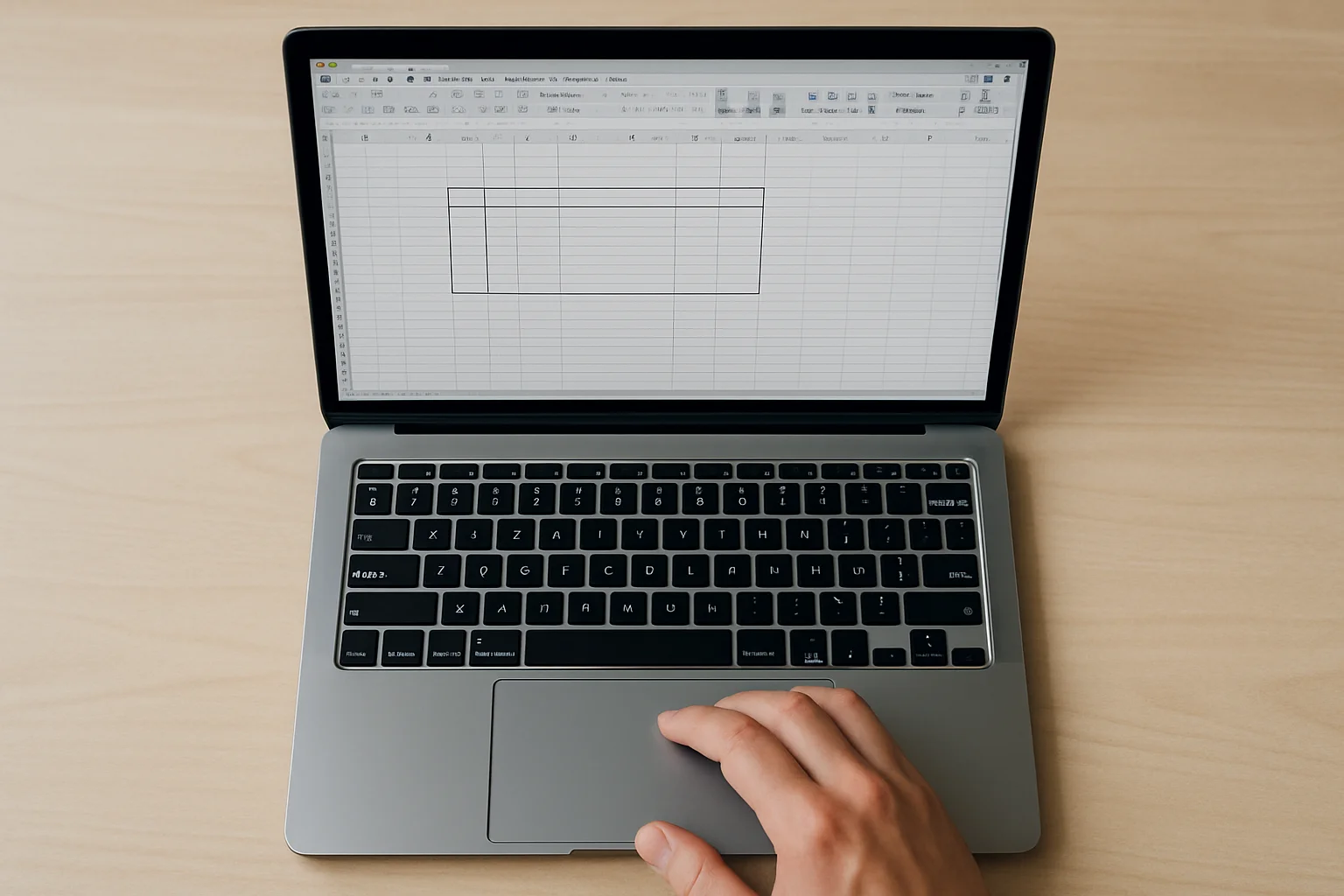
Ouvrez une nouvelle feuille Excel et saisissez une ligne d’en-têtes claire. Par exemple : N° facture, Client, Date émission, Délai, Date échéance, Montant, Date paiement, Retard (jours), Statut.
Sélectionnez la plage puis utilisez la commande de mise sous forme de tableau d’Excel. Activez si possible les filtres pour trier rapidement les factures par client, échéance ou statut.
Saisir les factures de départ
Remplissez d’abord les colonnes que vous connaissez déjà : numéro, client, date d’émission, délai de paiement et montant. Si une facture est déjà réglée, saisissez aussi la date de paiement.
Veillez à entrer de vraies dates Excel et non du texte. Une date mal reconnue empêchera les calculs d’échéance et de retard de fonctionner correctement.
Calculer la date d’échéance
Dans la colonne Date échéance, additionnez la date d’émission et le délai de paiement. Si la date d’émission est en C2 et le délai en D2, saisissez la formule
=C2+D2.Recopiez ensuite la formule sur toutes les lignes du tableau. Formatez la colonne en date pour afficher un résultat lisible.
Calculer le retard en jours
Dans la colonne Retard (jours), calculez l’écart entre aujourd’hui et la date d’échéance lorsque la facture n’est pas payée. Une formule simple est :
=SI(G2<>"";0;SI(AUJOURDHUI()>E2;AUJOURDHUI()-E2;0)).Cette formule renvoie 0 si une date de paiement est présente. Sinon, elle affiche le nombre de jours écoulés depuis l’échéance si cette échéance est dépassée, ou 0 si la facture n’est pas encore en retard.
Afficher le statut payé ou en retard
Dans la colonne Statut, utilisez une formule conditionnelle fondée sur la date de paiement et le retard. Par exemple :
=SI(G2<>"";"Payé";SI(H2>0;"En retard";"À venir")).Vous obtenez ainsi un état immédiat pour chaque ligne. Une facture réglée est marquée Payé, une facture échue non réglée passe en En retard, et les autres restent À venir.
Mettre en forme les montants et les dates
Formatez la colonne des montants en devise et les colonnes de dates dans un format court identique. Un tableau homogène se lit plus vite et limite les erreurs de saisie.
Ajustez aussi la largeur des colonnes et figez la ligne d’en-tête si la liste devient longue. Vous pourrez faire défiler les factures sans perdre les repères.
Colorer les factures en retard
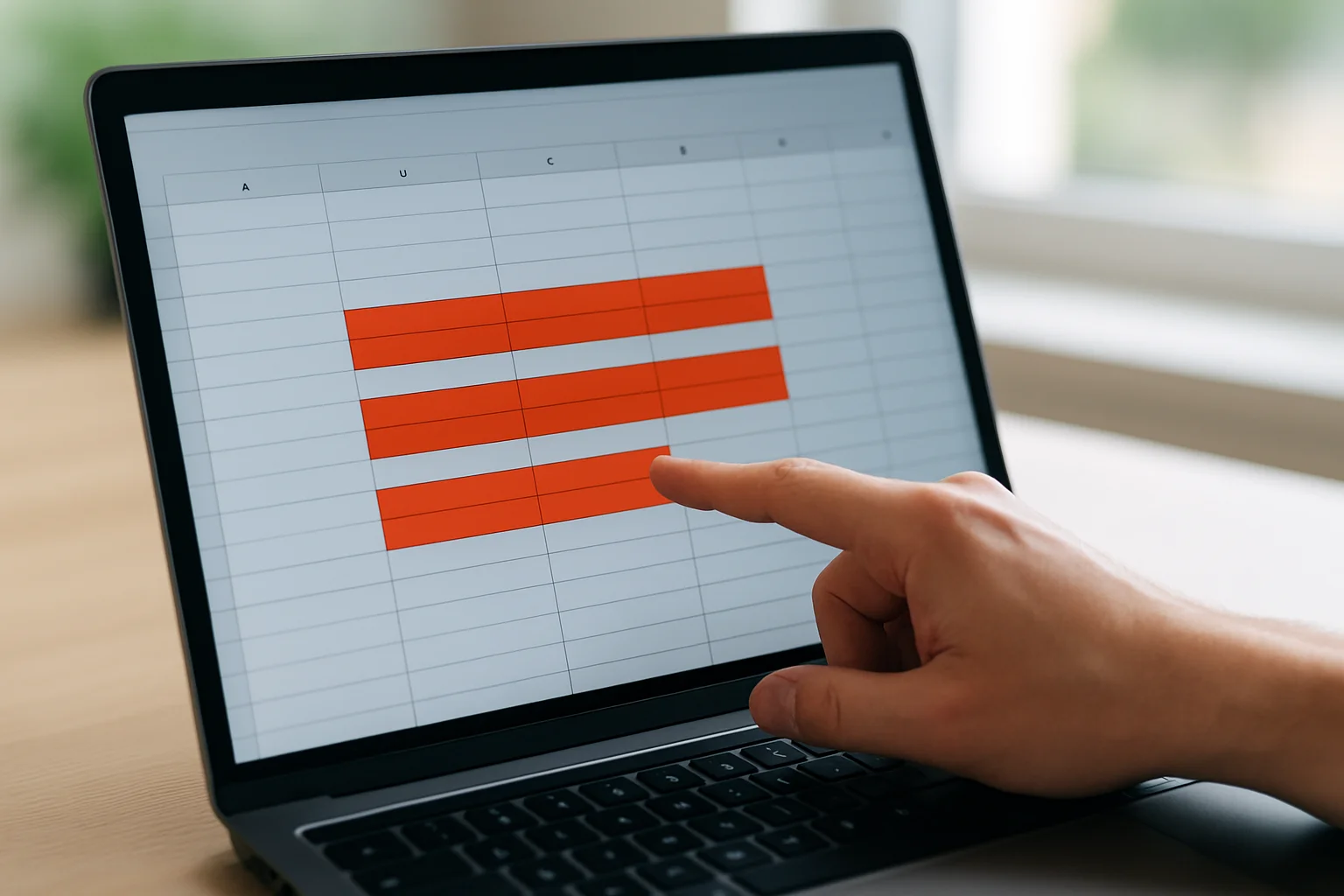
Appliquez une mise en forme conditionnelle sur la colonne Statut ou sur toute la ligne du tableau. Créez une règle basée sur le texte En retard ou sur une formule pour faire ressortir visuellement les dossiers à traiter.
Vous pouvez, par exemple, mettre en rouge les factures en retard et en vert les factures payées. Le tableau devient immédiatement exploitable sans lecture ligne par ligne.
Calculer le total des factures payées
Dans une zone de synthèse à côté ou au-dessus du tableau, calculez les montants encaissés avec
SOMME.SI.ENS. Si la colonne Montant est F et la colonne Statut est I, utilisez par exemple=SOMME.SI.ENS(F:F;I:I;"Payé").Ce total vous donne la somme des factures dont le statut est Payé. Il se met à jour automatiquement lorsque vous saisissez une date de paiement sur une ligne.
Calculer le total des factures en retard
Ajoutez un second indicateur pour mesurer les montants à relancer. Reprenez la même logique avec
=SOMME.SI.ENS(F:F;I:I;"En retard").Vous visualisez en un chiffre l’encours déjà dépassé. C’est un bon point de départ pour prioriser les appels, mails ou relances écrites.
Calculer le total des factures à venir
Complétez la synthèse avec un troisième total pour les factures non encore échues. Utilisez par exemple
=SOMME.SI.ENS(F:F;I:I;"À venir").Vous séparez ainsi clairement l’argent déjà encaissé, l’argent en retard et l’argent attendu. Cette répartition rend la lecture de votre trésorerie plus concrète.
Filtrer les factures à relancer

Utilisez les filtres du tableau pour n’afficher que les lignes au statut En retard. Vous obtenez instantanément une liste d’action centrée sur les dossiers urgents.
Vous pouvez aussi trier cette vue par nombre de jours de retard décroissant. Les factures les plus anciennes remontent en tête et facilitent la priorisation.
Ajouter de nouvelles factures sans casser les formules
Insérez les nouvelles factures directement à la suite du tableau. Si vous avez utilisé le format Tableau d’Excel, les formules de l’échéance, du retard et du statut se recopient normalement automatiquement.
Contrôlez malgré tout la première ligne ajoutée pour vérifier que la formule est bien présente. Quelques secondes de vérification évitent de découvrir plus tard une facture oubliée dans les calculs.
Tester le tableau avec trois cas simples
Créez un premier exemple avec une facture déjà payée, un second avec une facture échue non payée et un troisième avec une échéance future. Vérifiez que le statut et le retard changent comme attendu pour chaque cas.
Contrôlez ensuite les totaux de synthèse. Si chaque exemple entre dans la bonne catégorie, votre modèle est prêt à être utilisé sur de vraies données.
Erreurs fréquentes & dépannage
L’erreur la plus fréquente est de saisir des dates au format texte. Dans ce cas, l’échéance et le retard deviennent faux ou restent vides.
Une autre erreur courante consiste à utiliser des libellés de statut différents entre les formules et les cellules, par exemple payé d’un côté et Payé de l’autre. Gardez les mêmes mots partout dans le fichier.
Évitez aussi de mélanger dans une même colonne des valeurs calculées et des saisies manuelles. Dans un tableau de suivi, chaque colonne doit avoir un rôle clair : saisie ou calcul.
Astuces & pour aller plus loin
Ajoutez un filtre sur le client pour préparer rapidement une relance ciblée par compte. Cela peut être utile si vous gérez plusieurs factures pour une même entreprise.
Placez en haut de la feuille trois indicateurs simples : total payé, total en retard et total à venir. Cette synthèse suffit souvent pour piloter l’essentiel au quotidien.
Si vous partagez le fichier, protégez éventuellement les colonnes de formules pour limiter les modifications accidentelles. Vous conservez ainsi la logique du tableau intacte.
Questions fréquentes
Faut-il saisir la date d’échéance ou le délai de paiement ?
Les deux approches fonctionnent, mais il vaut mieux en choisir une seule dans tout le tableau. Dans ce tutoriel, la date d’échéance est calculée à partir de la date d’émission et du délai.
Pourquoi le retard reste-t-il à 0 alors qu’une facture n’est pas payée ?
Vérifiez d’abord si la date d’échéance est bien dépassée, puis contrôlez que la cellule de date est reconnue comme une vraie date Excel. Une date texte ou une formule absente bloque souvent le calcul.
Puis-je utiliser ce modèle sans SOMME.SI.ENS ?
Oui, mais vous perdriez une partie de la synthèse automatique. Dans ce tutoriel, SOMME.SI.ENS sert justement à totaliser rapidement les montants par statut.
Comment marquer une facture comme payée ?
Saisissez simplement la date de paiement dans la colonne prévue. Le retard revient à 0 et le statut passe automatiquement à Payé avec les formules proposées.
Conclusion
Avec ce tableau, vous disposez d’un suivi de factures simple mais déjà très utile pour les relances. Les fonctions SI, AUJOURDHUI() et SOMME.SI.ENS couvrent l’essentiel : échéance, retard, statut et synthèse.
Commencez avec cette version sobre, puis adaptez-la à vos besoins réels. Un bon outil de suivi n’est pas forcément complexe : il doit surtout rester fiable, clair et facile à maintenir.