Excel : préparer le passage à la facturation électronique via un tableau de correspondance clients
Créez dans Excel un tableau de correspondance clients pour fiabiliser vos données avant la facturation électronique de 2026-2027.
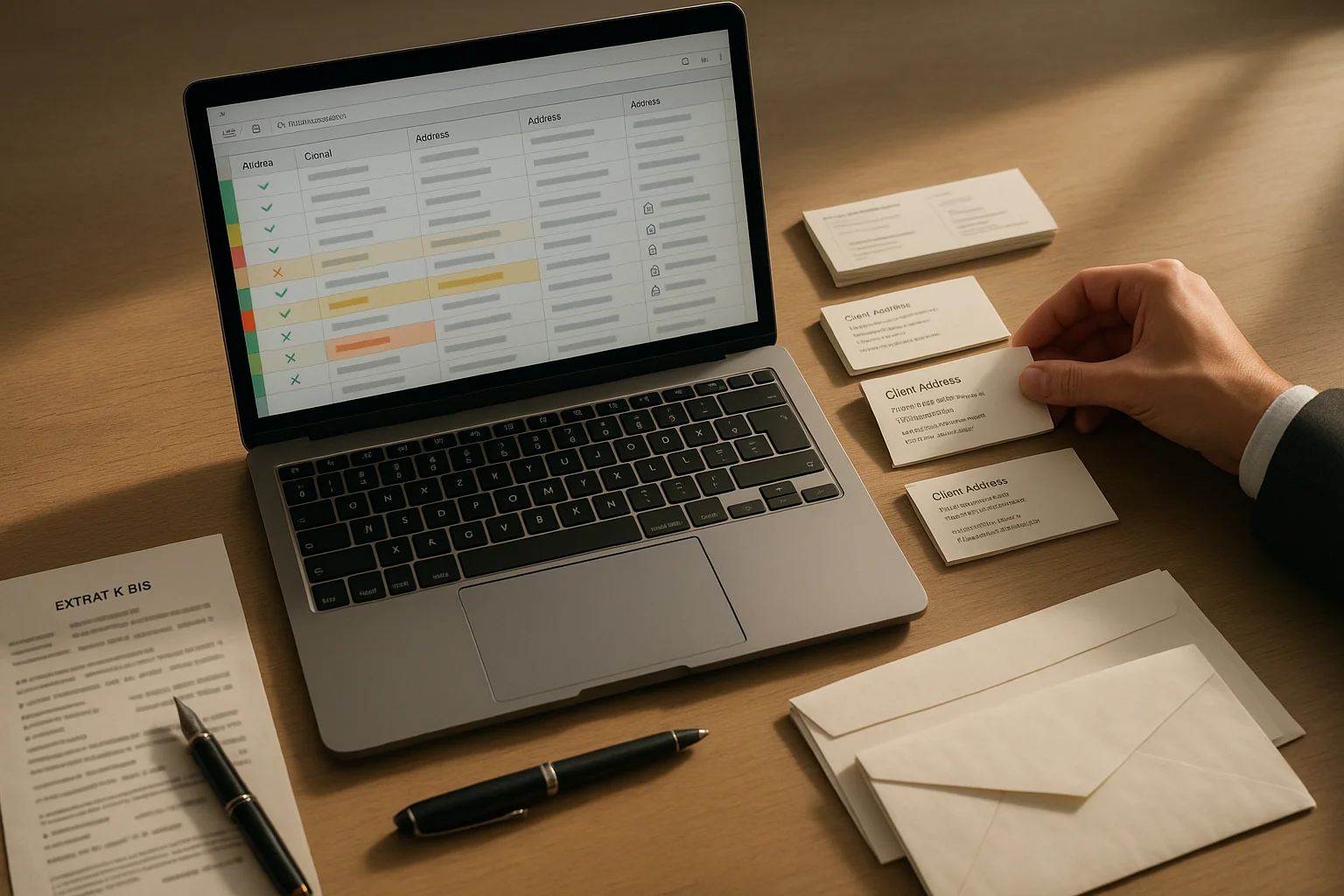
Créez un tableau Excel unique, avec une ligne par entité facturée, pour fiabiliser l’identifiant du client, ses coordonnées et son circuit de facturation avant la facturation électronique. Ce tableau sert à préparer et contrôler les données : il ne crée ni n’envoie de factures et ne remplace ni votre logiciel comptable ni votre future plateforme agréée.
La réforme concerne progressivement les échanges entre entreprises assujetties à la TVA établies en France. Selon le calendrier annoncé par l’administration, toutes les entreprises devront pouvoir recevoir des factures électroniques à partir de septembre 2026 ; l’obligation d’émission s’appliquera aux PME et micro-entreprises à partir de septembre 2027.
Le traitement dépend aussi de la nature de la vente : B2B en France, B2C, exportation ou client étranger. Qualifiez donc les clients dans votre base et consultez le calendrier et les modalités publiés par impots.gouv.fr avant de paramétrer votre processus.
Construire le tableau de correspondance
Utilisez une ligne par entité facturée, et non par contact commercial. Transformez la plage en tableau avec Ctrl + T afin que les filtres, formules et listes déroulantes suivent les nouvelles lignes.
- ID client interne : code déjà utilisé dans le logiciel de facturation ou le CRM.
- Raison sociale facturée et, si utile, nom commercial.
- SIREN : identifiant à 9 chiffres, enregistré au format texte.
- SIRET de l’établissement : si le site ou l’interlocuteur facturé est un établissement précis.
- Adresse de facturation : adresse, code postal, ville et pays dans des colonnes séparées.
- Type de client : B2B France, B2C, client étranger ou autre catégorie utile.
- Contact facturation, référence de routage ou code service si le client en fournit un.
- Statut de contrôle, date et source de vérification.
Employez des statuts simples : « À vérifier », « Validé », « Doublon », « Inactif » ou « À relancer ». Gardez les exceptions dans une colonne commentaire, par exemple un changement de dénomination ou une attente de confirmation, plutôt que dans la raison sociale.
Vérifier les données utiles
Un SIREN doit contenir neuf chiffres, mais ce contrôle ne prouve pas qu’il correspond au bon client. Vérifiez l’existence et la dénomination de l’entreprise dans l’Annuaire des entreprises, puis notez la date de vérification.
Dans Excel, une mise en forme conditionnelle peut signaler les SIREN incomplets ou non numériques. Si le SIREN est en D2 et enregistré comme texte, utilisez : =OU(NBCAR(D2)<>9;NON(ESTNUM(--D2))).
Contrôlez aussi l’adresse réellement utilisée pour la facturation : pays absent pour un client étranger, code postal vide ou ville placée dans la mauvaise colonne. Ne remplacez pas automatiquement une adresse de facture par une adresse trouvée en ligne ; demandez confirmation au client si elles diffèrent.
Organiser la mise à jour
Exportez d’abord les clients depuis le logiciel de facturation et conservez leur ID interne pour éviter les doublons lors de la réimportation. Filtrez les lignes à vérifier, attribuez un responsable et traitez en priorité les clients facturés récemment ou régulièrement.
L’administration des ventes peut confirmer l’adresse et le contact de facturation, la comptabilité rapprocher les identifiants avec le logiciel et le commercial obtenir les précisions du client. Après validation, importez les données selon le format du logiciel et testez quelques fiches avant une mise à jour globale.
Évitez les copies envoyées par e-mail : conservez le fichier dans un espace commun avec gestion des versions et limitez les droits de modification des identifiants. Pour réduire les erreurs de saisie, vous pouvez appliquer les principes de la fiabilisation des types de données dans Excel.