Excel : créer des formulaires de saisie sans macros
Créez un formulaire de saisie Excel fiable sans VBA : listes déroulantes, contrôles, protection des cellules et suivi des réponses.
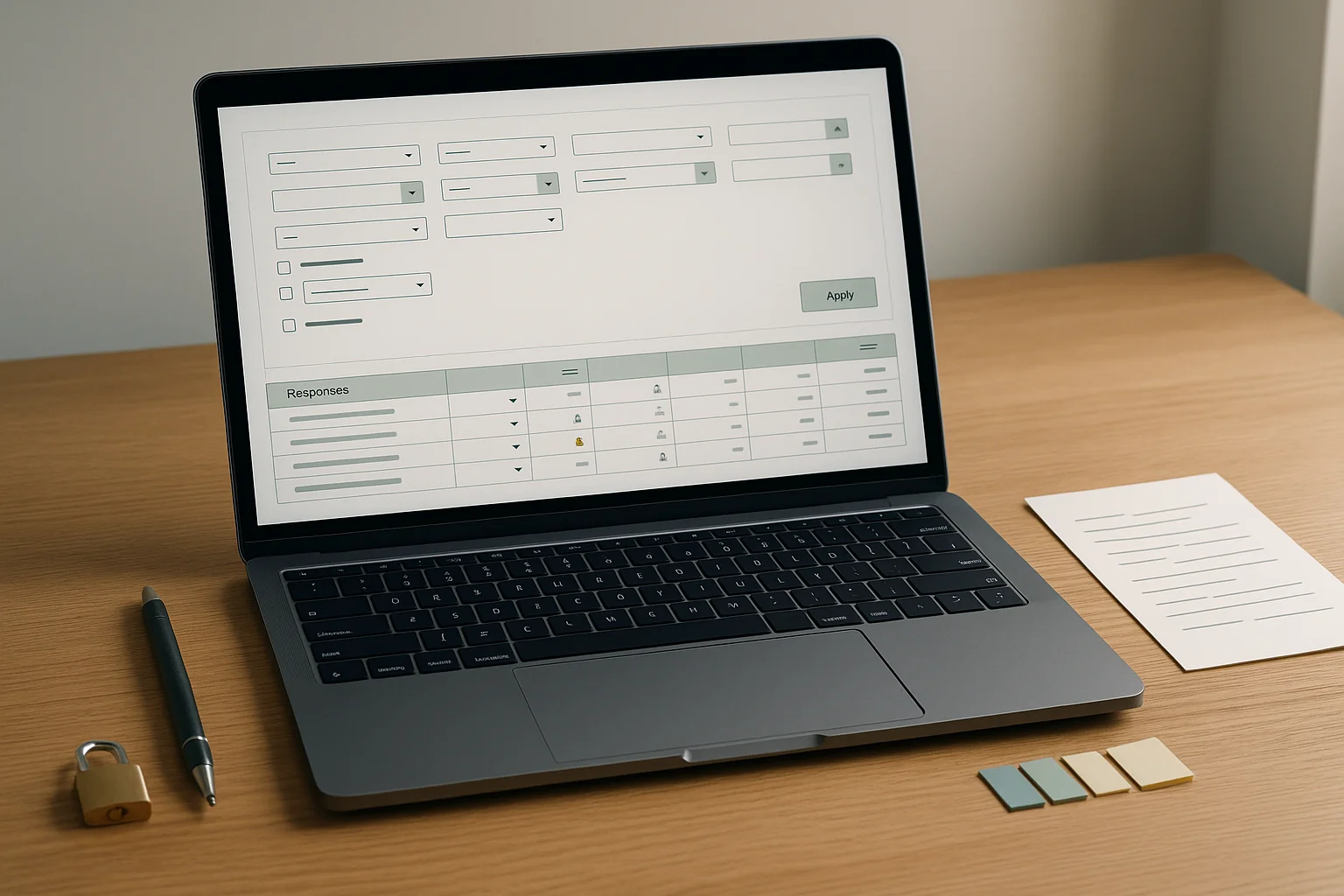
Un formulaire de saisie dans Excel ne demande pas forcément de VBA, de macros ou d’outil externe. Avec une feuille bien organisée, une table de données, des listes déroulantes, des règles de validation et une protection adaptée, il est possible de créer un support de saisie fiable pour une petite équipe.
Cette approche est particulièrement utile pour centraliser des demandes, suivre des interventions, enregistrer des prospects, préparer des notes de frais, collecter des informations administratives ou mettre à jour un suivi d’activité. L’objectif n’est pas de reproduire un logiciel métier : il s’agit de rendre les données plus cohérentes tout en gardant un fichier simple à utiliser.
Dans ce guide, vous allez construire un formulaire Excel directement dans une feuille, sans macros. Le principe est simple : les utilisateurs saisissent leurs réponses dans une table prévue pour cela, tandis qu’Excel encadre les valeurs acceptées et signale les problèmes.
Pourquoi remplacer la saisie libre par un formulaire dans Excel
Dans beaucoup de fichiers Excel partagés, chacun ajoute une ligne comme il l’entend. Une personne écrit « En cours », une autre « encours », une troisième « À traiter ». Les dates peuvent être saisies sous différents formats, les montants sous forme de texte et certaines cellules restent vides sans que personne ne sache si c’est volontaire.
Ces différences semblent mineures au début. Elles deviennent pourtant gênantes dès qu’il faut filtrer les données, calculer un total, créer un tableau croisé dynamique ou transmettre le fichier à un collègue.
Un formulaire de saisie bien conçu apporte plusieurs avantages :
- des réponses homogènes, grâce aux listes déroulantes ;
- moins d’oublis, grâce aux champs clairement identifiés ;
- des calculs plus fiables, car les dates et les nombres conservent le bon type de données ;
- un filtrage plus simple, notamment sur les statuts, les responsables ou les catégories ;
- une meilleure transmission, car les règles sont visibles dans le fichier au lieu de rester implicites.
Il faut toutefois bien distinguer deux choses. Excel peut servir de formulaire de saisie, mais il n’est pas un outil de collecte en ligne comme Microsoft Forms ou Google Forms. Sans macro, un fichier Excel ne peut pas créer automatiquement une nouvelle ligne à partir d’une zone de saisie séparée en cliquant sur un bouton. Pour une petite équipe, la solution la plus robuste consiste généralement à saisir directement dans une table Excel structurée.
Cette limite n’est pas forcément un défaut. En saisissant dans une table, les réponses restent immédiatement visibles, filtrables et contrôlables par la personne qui gère le fichier.
Choisir le bon modèle : une ligne par réponse
Avant d’ajouter des couleurs ou des listes déroulantes, définissez ce qu’une ligne représente. C’est la décision la plus importante pour éviter un tableau confus.
Pour un suivi de demandes internes, une ligne peut représenter une demande. Pour un suivi commercial, une ligne peut représenter un contact ou une opportunité. Pour un relevé d’heures, une ligne peut représenter une journée travaillée ou une intervention.
Évitez de mélanger plusieurs niveaux d’information dans la même ligne. Par exemple, si une demande peut contenir plusieurs articles, il faut décider si vous souhaitez :
- une ligne par demande, avec un résumé global ;
- ou une ligne par article demandé, avec un identifiant de demande commun.
Le premier modèle est plus simple pour une petite équipe. Le second est plus précis, mais il demande davantage de rigueur.
Prenons un exemple concret de formulaire destiné à suivre des demandes de support. Les colonnes pourraient être :
- Date de réception
- Demandeur
- Service
- Type de demande
- Priorité
- Description
- Responsable
- Statut
- Date de clôture
- Commentaire de suivi
Dans ce modèle, une ligne correspond à une demande. Le champ « Description » reste volontairement libre, car il contient un texte utile. En revanche, « Service », « Type de demande », « Priorité » et « Statut » doivent être normalisés avec des choix limités.
Cette logique s’applique aussi à un tableau de budget, de planning ou de suivi client. Si vous avez besoin d’un modèle de tableau plus général, l’article créer un suivi de tâches partagé sans macros dans Excel complète bien cette méthode.
Préparer une table de données simple et exploitable
Commencez par créer une feuille nommée, par exemple, « Saisie ». Ajoutez vos en-têtes sur la première ligne, puis transformez la plage en tableau Excel.
Sélectionnez une cellule de votre plage, puis utilisez Insertion > Tableau. Vérifiez que l’option indiquant que le tableau comporte des en-têtes est cochée. Vous pouvez ensuite donner un nom explicite au tableau depuis l’onglet de création de tableau, par exemple tblDemandes.
Un tableau Excel offre plusieurs bénéfices immédiats :
- les filtres sont ajoutés automatiquement ;
- les nouvelles lignes reprennent plus facilement les formats et les formules ;
- les références de formules deviennent plus lisibles ;
- la source est adaptée aux tableaux croisés dynamiques ;
- la plage s’étend lorsque vous ajoutez des données.
Ne fusionnez pas les cellules dans une zone de données. Les cellules fusionnées compliquent le tri, le filtre, la copie et l’exploitation du tableau. Gardez également une seule ligne d’en-têtes, avec des intitulés courts et sans ambiguïté.
Prévoir les colonnes techniques dès le départ
Certaines colonnes ne sont pas forcément saisies par tous les utilisateurs, mais elles sont très utiles pour le suivi. Vous pouvez notamment ajouter :
- ID : un identifiant interne de la ligne ou de la demande ;
- Contrôle : une formule qui détecte les champs importants manquants ;
- Dernière vérification : une date renseignée par la personne qui contrôle le fichier ;
- À corriger : un indicateur visuel ou textuel pour les lignes incomplètes.
Pour générer un identifiant simple basé sur le numéro de ligne, vous pouvez utiliser une formule telle que :
=LIGNE()-LIGNE(tblDemandes[#En-têtes])
Cette formule convient pour un repère interne, mais elle ne garantit pas un numéro définitif si vous supprimez ou réorganisez des lignes. Si un identifiant doit rester strictement stable dans le temps, attribuez-le lors de la création de la demande et évitez de le recalculer.
Le point essentiel est de séparer les colonnes de saisie des colonnes de contrôle. Les utilisateurs voient ce qu’ils doivent remplir, tandis que le responsable du fichier dispose d’indicateurs pour vérifier la qualité des réponses.
Créer une feuille de listes pour les choix récurrents
Les listes déroulantes sont au cœur d’un formulaire Excel fiable. Pour les maintenir facilement, créez une seconde feuille appelée « Listes » ou « Paramètres ».
Dans cette feuille, placez chaque liste dans une colonne distincte. Par exemple :
- colonne A : services ;
- colonne B : types de demande ;
- colonne C : priorités ;
- colonne D : statuts ;
- colonne E : responsables.
Pour la colonne des priorités, vous pourriez retenir trois valeurs simples : « Basse », « Normale » et « Haute ». Pour les statuts : « Nouveau », « En cours », « En attente » et « Clos ». Le bon nombre de choix dépend de votre activité, mais une liste trop longue devient vite difficile à utiliser.
Transformez également chaque liste en tableau Excel ou créez des noms définis. Les noms définis rendent les validations plus faciles à lire. Dans Excel, ouvrez Formules > Gestionnaire de noms, puis créez par exemple :
- ListePriorites pour les priorités ;
- ListeStatuts pour les statuts ;
- ListeServices pour les services.
Utiliser une feuille séparée évite d’écrire les options directement dans chaque règle de validation. Si vous ajoutez plus tard un nouveau service ou un nouveau responsable, vous mettez à jour une seule zone.
Cette feuille peut ensuite être masquée si vous voulez simplifier l’affichage pour les utilisateurs. Ne la supprimez pas : elle reste nécessaire au fonctionnement des listes.
Ajouter des listes déroulantes et des règles de contrôle
Pour appliquer une liste déroulante à une colonne de votre tableau, sélectionnez les cellules concernées, puis ouvrez Données > Validation des données. Dans le champ « Autoriser », choisissez « Liste » et indiquez la source.
Si vous avez créé un nom défini, saisissez par exemple :
=ListeStatuts
Appliquez cette validation à la colonne « Statut ». Recommencez avec les autres champs à choix fermé. Il est préférable de ne pas transformer tous les champs en listes : une description, un commentaire ou une référence de dossier doivent souvent rester modifiables librement.
Encadrer les dates et les nombres
La validation des données ne sert pas seulement aux listes. Elle peut empêcher la saisie de valeurs incohérentes.
Pour une colonne « Date de réception », vous pouvez autoriser uniquement les dates comprises dans une plage cohérente avec votre activité. Pour une colonne « Montant », choisissez le type « Décimal » ou « Nombre entier » selon votre besoin, puis définissez une limite minimale si les valeurs négatives ne sont pas admises.
Pour un pourcentage, utilisez un format de cellule en pourcentage et vérifiez que la règle de validation correspond bien à la manière dont les utilisateurs saisissent la valeur. Une cellule affichée en pourcentage peut recevoir 10 %, mais Excel stocke cette valeur comme 0,1. Tester le formulaire avec quelques exemples réels évite les erreurs de paramétrage.
Si les données viennent d’un export ou si vous constatez des calculs incohérents, consultez aussi notre guide pour fiabiliser les types de données dans Excel. Une date stockée comme texte, par exemple, ne se comportera pas correctement dans une formule ou un filtre chronologique.
Afficher un message d’aide au bon moment
Dans la fenêtre « Validation des données », l’onglet « Message de saisie » permet d’afficher une consigne lorsque l’utilisateur sélectionne une cellule. C’est un emplacement utile pour préciser une règle sans surcharger la feuille.
Exemples de messages courts :
- « Choisissez la priorité selon le délai attendu de traitement. »
- « Indiquez une date réelle au format jour/mois/année. »
- « Résumez la demande en une phrase avant d’ajouter les détails. »
- « Sélectionnez un responsable uniquement après attribution de la demande. »
Utilisez aussi l’onglet « Alerte d’erreur ». Une alerte de type « Arrêt » bloque la saisie d’une valeur non autorisée. C’est utile pour les champs structurants, comme une liste de statuts ou une date obligatoire. Une alerte de type « Avertissement » est plus souple : elle signale une valeur inhabituelle tout en laissant l’utilisateur poursuivre.
Le bon réglage dépend du risque. Bloquez ce qui rendrait le tableau inexploitable ; signalez simplement ce qui mérite une vérification humaine.
Signaler les champs incomplets avec une formule de contrôle
Une validation des données empêche certaines erreurs, mais elle ne suffit pas à détecter les oublis. Dans une table de suivi, une personne peut créer une ligne puis oublier le statut, le responsable ou la date.
Ajoutez une colonne nommée « Contrôle » et insérez une formule qui vérifie les champs indispensables. Dans notre exemple, supposons que les colonnes importantes sont « Demandeur », « Type de demande », « Priorité » et « Statut ».
=SI(OU([@Demandeur]="";[@[Type de demande]]="";[@Priorité]="";[@Statut]="");"À compléter";"OK")
La syntaxe exacte dépend des noms de vos colonnes. Dans un tableau Excel, les références structurées comme [@Statut] désignent la cellule de la ligne en cours dans la colonne concernée.
Vous pouvez ensuite appliquer une mise en forme conditionnelle à la colonne « Contrôle » :
- un remplissage discret mais visible lorsque la cellule contient « À compléter » ;
- un affichage plus neutre lorsque la cellule contient « OK ».
Pour aller plus loin, appliquez une mise en forme conditionnelle à toute la ligne lorsque le contrôle indique qu’elle est incomplète. Sélectionnez les lignes de données du tableau, créez une règle « Utiliser une formule » et utilisez une formule adaptée à la première ligne de votre sélection, par exemple :
=$J2="À compléter"
Dans cet exemple, J correspond à la colonne « Contrôle ». Ajustez la lettre de colonne à votre fichier. La mise en forme conditionnelle est une aide visuelle : elle ne remplace pas une règle de travail claire, mais elle facilite énormément les vérifications rapides.
Protéger le formulaire sans bloquer l’équipe
Protéger une feuille Excel ne signifie pas rendre le fichier inutilisable. L’objectif est simplement d’empêcher les modifications accidentelles sur les formules, les en-têtes et les listes de paramètres, tout en laissant les cellules de saisie accessibles.
Par défaut, les cellules Excel sont marquées comme verrouillées. Ce verrouillage ne prend effet que lorsque vous protégez la feuille. La méthode consiste donc à déverrouiller d’abord les cellules que l’équipe doit modifier.
Déverrouiller les cellules de saisie
Sélectionnez les colonnes où les utilisateurs doivent écrire ou choisir une valeur. Faites un clic droit, ouvrez « Format de cellule », puis l’onglet « Protection ». Décochez l’option « Verrouillée ».
Ne déverrouillez pas :
- les en-têtes du tableau ;
- les colonnes contenant des formules, comme « Contrôle » ;
- les listes de référence si elles ne doivent être gérées que par une personne ;
- les cellules de synthèse ou les indicateurs du tableau de bord.
Ensuite, utilisez Révision > Protéger la feuille. Excel permet de choisir les actions autorisées, notamment la sélection des cellules déverrouillées, le tri ou l’utilisation des filtres.
Une protection de feuille est une mesure pratique contre les manipulations accidentelles. Elle ne doit pas être considérée comme une solution de sécurité forte pour des données sensibles. Si votre fichier contient des informations personnelles, confidentielles ou financières, appliquez aussi les règles de partage et d’accès de votre organisation.
Dans un contexte collaboratif, stockez le fichier dans un espace maîtrisé tel que OneDrive ou SharePoint si votre équipe utilise Microsoft 365. Les droits d’accès, l’historique des versions et la coédition peuvent alors compléter les protections du classeur.
Suivre les erreurs et les réponses sans créer une usine à gaz
Un formulaire est utile seulement si quelqu’un peut vérifier rapidement ce qui manque ou ce qui demande une action. Le tableau Excel offre déjà plusieurs outils pour cela.
Commencez par filtrer la colonne « Contrôle » sur « À compléter ». Vous obtenez immédiatement la liste des lignes incomplètes. Vous pouvez aussi filtrer le statut sur « Nouveau » ou « En attente », puis la priorité sur « Haute » pour identifier les éléments à traiter en premier.
Ajoutez éventuellement une feuille « Suivi » avec quelques indicateurs simples. Sans créer un tableau de bord complexe, vous pouvez compter les demandes ouvertes avec la fonction NB.SI.ENS.
=NB.SI.ENS(tblDemandes[Statut];"<>Clos")
Cette formule compte les lignes dont le statut est différent de « Clos ». Pour compter les demandes de priorité haute encore ouvertes, vous pouvez ajouter un critère :
=NB.SI.ENS(tblDemandes[Priorité];"Haute";tblDemandes[Statut];"<>Clos")
Les fonctions de comptage deviennent fiables uniquement si les libellés sont homogènes. C’est précisément ce que garantissent les listes déroulantes. Pour approfondir le sujet, vous pouvez consulter l’article sur les lignes uniques et le comptage avec des formules Excel.
Si le volume de données augmente, un tableau croisé dynamique permet de synthétiser les demandes par service, priorité, responsable ou statut. L’article consacré à la création d’un tableau de bord avec tableaux croisés dynamiques et segments présente les principes utiles pour passer d’une simple saisie à une vue de pilotage.
Tester le formulaire avant de le diffuser
Avant de partager votre fichier, testez-le avec des cas réalistes. Ne vous contentez pas de vérifier que les listes déroulantes apparaissent : essayez de provoquer les erreurs que le formulaire doit éviter.
Voici une liste de contrôle simple :
- une nouvelle ligne du tableau reprend-elle bien les validations nécessaires ?
- les listes déroulantes proposent-elles toutes les options attendues ?
- une valeur interdite est-elle correctement bloquée ou signalée ?
- les cellules destinées à la saisie restent-elles modifiables après protection de la feuille ?
- les formules de contrôle sont-elles protégées contre un effacement accidentel ?
- le filtre permet-il d’identifier rapidement les lignes incomplètes ?
- les formats de date, de montant et de pourcentage sont-ils cohérents ?
Faites également relire le fichier par une personne qui ne l’a pas conçu. Si elle hésite sur la signification d’une colonne, d’un statut ou d’une priorité, ajoutez une consigne courte ou simplifiez le choix proposé.
Enfin, gardez une règle simple : un formulaire Excel doit aider à travailler, pas demander une formation. Limitez les champs obligatoires à ce qui est réellement nécessaire et évitez les catégories trop nombreuses. Une structure légère, utilisée régulièrement, vaut mieux qu’un fichier très détaillé que personne ne met à jour.
Conclusion : un formulaire Excel fiable commence par des règles claires
Créer un formulaire de saisie Excel sans macros repose sur des fonctions natives accessibles : tableau structuré, validation des données, messages d’aide, formules de contrôle, mise en forme conditionnelle et protection de feuille. Ces éléments suffisent dans de nombreux contextes pour limiter les erreurs et rendre les informations exploitables par toute l’équipe.
Commencez par un cas concret, avec une ligne par réponse et quelques champs réellement utiles. Ajoutez ensuite les listes déroulantes sur les données qui doivent rester homogènes, protégez les formules, puis testez le parcours de saisie avec vos utilisateurs. Cette base simple vous permettra de faire évoluer le fichier sans le rendre fragile.