Excel : créer un suivi de tâches partagé sans macros
Créez un suivi de tâches Excel clair et partagé : statuts, échéances, responsables et alertes visuelles, sans macros ni modèle compliqué.
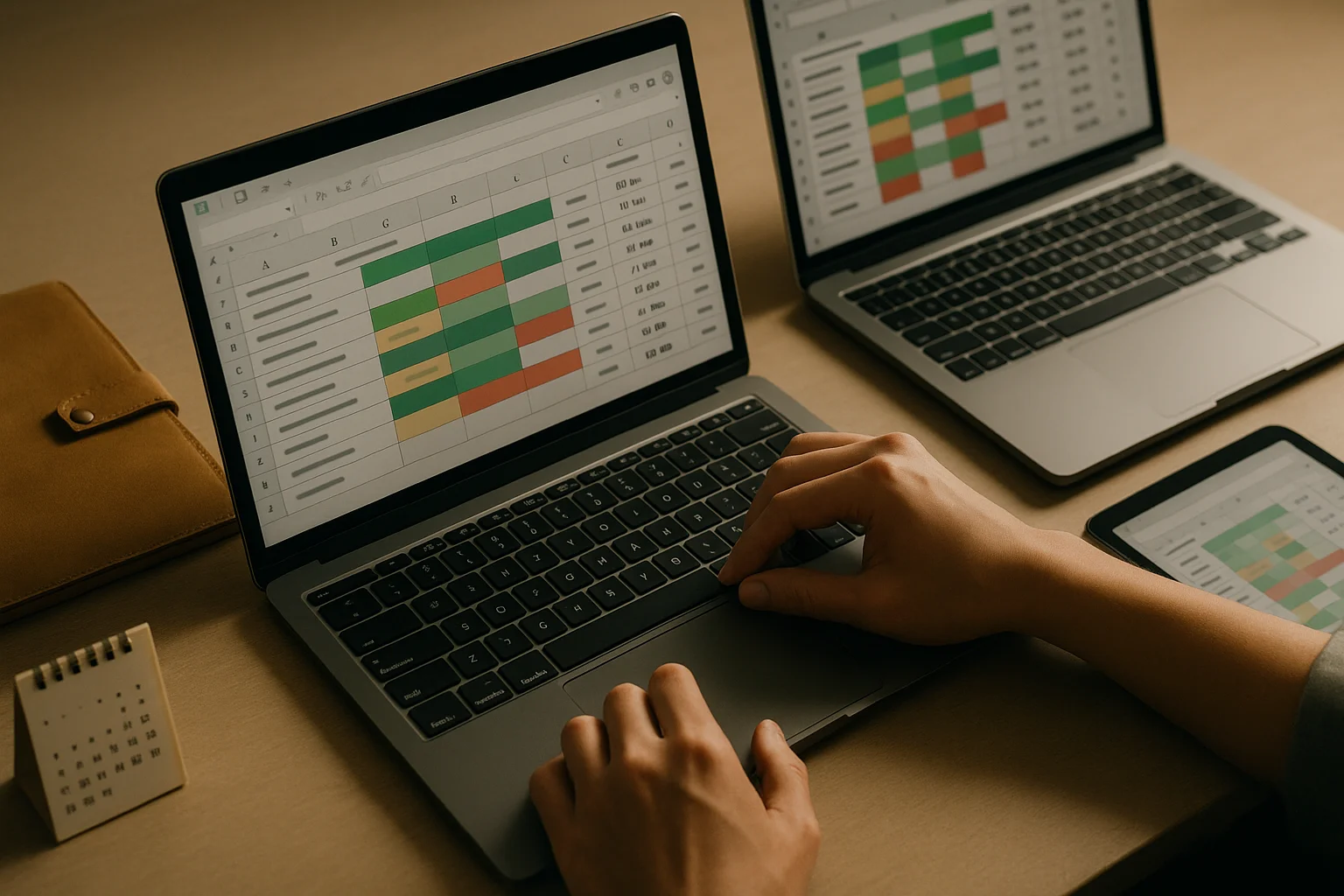
Un suivi de tâches n’a pas besoin d’être un logiciel de gestion de projet complet pour être utile. Dans une petite équipe, un classeur Excel bien conçu permet déjà de savoir qui fait quoi, pour quand, et ce qui bloque. L’objectif n’est pas de multiplier les indicateurs : il est de rendre le travail quotidien plus visible et plus facile à piloter.
Excel est particulièrement adapté lorsque les besoins restent opérationnels : suivre une liste d’actions, préparer un événement, coordonner des relances commerciales, organiser la production d’un document ou répartir des tâches administratives. Avec un tableau structuré, des listes déroulantes et quelques règles de mise en forme conditionnelle, vous obtenez un outil partagé clair, sans macros et sans modèle compliqué.
Ce guide explique comment créer un suivi de tâches fiable dans Excel, puis le partager sans laisser le fichier devenir illisible au bout de quelques semaines.
Pourquoi un tableau de tâches simple reste efficace en 2026
Les outils de gestion de projet comme Microsoft Planner, Trello, Asana ou Monday.com ont leur place dans de nombreuses organisations. Ils sont utiles lorsqu’il faut gérer des dépendances complexes, des tableaux Kanban détaillés, des automatisations ou plusieurs projets simultanés. Mais ils demandent aussi une prise en main, des droits d’accès, parfois des licences, et une discipline d’utilisation.
Pour une petite équipe, un tableau Excel peut être plus direct. Les personnes qui doivent l’utiliser connaissent souvent déjà l’interface, savent filtrer une colonne et peuvent mettre à jour une ligne sans formation longue. Le fichier reste également simple à adapter : une nouvelle colonne peut être ajoutée si le besoin apparaît, sans reconfigurer tout un espace de travail.
Un bon suivi de tâches dans Excel répond à quatre questions :
- Quelle est la tâche à réaliser ?
- Qui en est responsable ?
- Quelle est son échéance ?
- Quel est son état d’avancement ?
Si votre classeur permet de répondre rapidement à ces questions, il remplit déjà sa fonction principale. Le risque vient rarement d’un manque de fonctionnalités : il vient plutôt de colonnes imprécises, de statuts saisis librement ou d’un fichier que personne ne met à jour.
La bonne approche consiste donc à démarrer avec une structure courte et stable. Il sera toujours possible de l’enrichir plus tard. À l’inverse, un modèle surchargé dès le départ décourage souvent les mises à jour.
Préparer le classeur : une feuille, un tableau structuré et des règles claires
Créez un nouveau classeur et renommez la première feuille, par exemple Suivi des tâches. Évitez de disperser les actions dans plusieurs onglets dès le départ. Une liste unique est plus facile à filtrer, à contrôler et à partager.
Saisissez ensuite les en-têtes de colonnes, puis transformez la plage en tableau Excel :
- cliquez dans votre liste ;
- utilisez Insertion > Tableau ou le raccourci Ctrl + T sous Windows ;
- vérifiez que l’option indiquant que le tableau comporte des en-têtes est cochée.
Le tableau structuré apporte plusieurs avantages concrets. Les filtres sont ajoutés automatiquement, les nouvelles lignes récupèrent la mise en forme et les formules, et les références deviennent plus faciles à lire. C’est une base nettement plus solide qu’une simple plage avec des bordures.
Choisissez un nom explicite pour ce tableau dans l’onglet Création de tableau, par exemple tblTaches. Ce nom n’est pas indispensable pour un usage très simple, mais il devient utile si vous créez ensuite des synthèses, des formules ou des tableaux croisés dynamiques.
Avant d’ajouter des couleurs et des alertes, définissez quelques règles de fonctionnement avec l’équipe :
- une tâche correspond à une action identifiable, pas à un projet entier ;
- chaque tâche a un responsable unique, même si plusieurs personnes contribuent ;
- une échéance vide signifie que la date n’est pas encore définie, et non que la tâche est sans importance ;
- les statuts sont mis à jour directement dans le fichier ;
- une tâche terminée reste visible pendant une durée convenue, puis est archivée.
Ces règles simples évitent des situations fréquentes : plusieurs personnes se pensent responsables, une tâche reste « en cours » pendant des mois, ou une action est supprimée alors qu’elle devait servir de trace.
Les colonnes indispensables pour suivre responsables, priorités et échéances
Un tableau de tâches efficace ne nécessite pas vingt colonnes. Voici une structure adaptée à la plupart des équipes administratives, commerciales ou opérationnelles.
- ID : un identifiant court, utile si vous devez parler d’une tâche précise. Vous pouvez utiliser T-001, T-002, T-003, ou simplement une numérotation.
- Tâche : une formulation actionnable, par exemple « Envoyer le compte rendu au client » plutôt que « Client Martin ».
- Responsable : la personne qui porte l’avancement de la tâche.
- Priorité : par exemple Haute, Normale, Basse.
- Statut : par exemple À faire, En cours, En attente, Terminé.
- Date de création : utile pour replacer l’action dans son contexte.
- Échéance : la date attendue de fin ou de livraison.
- Dernière mise à jour : la date du dernier point effectué.
- Commentaire / prochain pas : une note courte indiquant ce qui doit se passer ensuite.
Vous pouvez ajouter une colonne Projet si la même liste doit suivre plusieurs sujets, par exemple « Administration », « Salon professionnel », « Recrutement » ou « Clients ». Cette colonne facilite ensuite le filtrage par dossier.
En revanche, évitez de créer trop tôt des colonnes telles que « Pourcentage d’avancement », « Validateur 1 », « Validateur 2 », « Budget prévisionnel », « Budget réel » ou « Niveau de risque » si personne ne les utilise réellement. Une colonne non renseignée rend le tableau plus lourd sans apporter de décision utile.
Exemple de lignes simples et exploitables
Voici des exemples de contenu cohérent :
- T-001 — Préparer la version finale du devis — Responsable : Claire — Priorité : Haute — Statut : En cours — Échéance : 15/09/2026.
- T-002 — Relancer le fournisseur pour le bon à tirer — Responsable : Samir — Priorité : Normale — Statut : En attente — Échéance : 12/09/2026.
- T-003 — Classer les factures du mois — Responsable : Léa — Priorité : Basse — Statut : À faire — Échéance : 30/09/2026.
Le titre de chaque tâche commence par un verbe : préparer, relancer, classer, vérifier, envoyer, valider. Cette habitude rend la liste immédiatement plus opérationnelle.
Pour construire des listes fiables dans d’autres travaux Excel, vous pouvez aussi consulter notre article sur la création de listes déroulantes dépendantes avec RECHERCHEX. Dans un suivi de tâches, des listes simples suffisent généralement, mais le principe reste le même : limiter les saisies incohérentes.
Mettre en place des listes déroulantes pour éviter les saisies incohérentes
Les listes déroulantes sont essentielles dans un fichier partagé. Sans elles, vous risquez de retrouver dans la colonne Statut des variantes comme « terminé », « Terminé », « fini », « fait » ou « OK ». Ces différences empêchent ensuite les filtres, les comptages et les alertes de fonctionner correctement.
Créez une seconde feuille nommée Listes. Vous pouvez y préparer plusieurs listes verticales :
- en A1 : Statuts, puis À faire, En cours, En attente, Terminé ;
- en B1 : Priorités, puis Haute, Normale, Basse ;
- en C1 : Responsables, puis les prénoms ou noms des personnes concernées.
Sélectionnez ensuite les cellules de la colonne Statut dans votre tableau. Dans Excel, allez dans Données > Validation des données, choisissez Liste, puis indiquez la plage contenant vos statuts. Répétez l’opération pour les colonnes Priorité et Responsable.
Vous pouvez aussi saisir directement les éléments dans le champ Source, séparés selon les paramètres de votre Excel. Toutefois, une plage sur la feuille Listes est plus facile à maintenir : lorsqu’une personne rejoint l’équipe, vous ajoutez son nom une seule fois dans cette feuille.
Pour limiter les erreurs, conservez des intitulés courts et sans ambiguïté. Par exemple, « En attente » peut couvrir une attente de réponse client, de validation interne ou de livraison fournisseur. Si ces cas doivent être distingués, précisez-le plutôt dans la colonne Commentaire que dans une liste de statuts trop longue.
Créer une liste de responsables évolutive
Si la liste des responsables change régulièrement, transformez également cette liste en tableau Excel. Lorsque vous ajoutez un nouveau nom à la suite, la plage du tableau s’étend automatiquement. Selon votre version d’Excel et la méthode de validation utilisée, il peut être nécessaire d’actualiser la référence de la validation des données. Faites un test après chaque modification importante : une liste déroulante qui ne propose pas le nouveau responsable crée vite des contournements.
Protégez ensuite la feuille Listes si seules une ou deux personnes doivent pouvoir modifier les valeurs proposées. Cela évite qu’un statut soit renommé par erreur et casse l’homogénéité du suivi.
Ajouter des alertes de retard et une lecture visuelle immédiate
La mise en forme conditionnelle permet de repérer les urgences sans créer de macro. Elle peut colorer automatiquement une cellule ou une ligne selon la date d’échéance, le statut ou la priorité.
Commencez par mettre en évidence les tâches en retard. Supposons que la colonne Échéance soit la colonne G et que la colonne Statut soit la colonne E. Sélectionnez les lignes de données de votre tableau, puis utilisez Accueil > Mise en forme conditionnelle > Nouvelle règle > Utiliser une formule.
Pour colorer les lignes dont l’échéance est dépassée et qui ne sont pas terminées, utilisez une formule de ce type :
=ET($G2<AUJOURDHUI();$G2<>"";$E2<>"Terminé")
Adaptez les lettres de colonnes à votre propre fichier. Le test $G2<>"" est important : il évite de traiter les échéances vides comme des retards. Choisissez un remplissage rouge clair ou une police foncée sur fond clair, afin de garder une lecture confortable.
Vous pouvez ajouter une deuxième règle pour les échéances proches. Par exemple, pour signaler les tâches dues dans les sept jours qui viennent :
=ET($G2>=AUJOURDHUI();$G2<=AUJOURDHUI()+7;$E2<>"Terminé")
Utilisez une couleur orange ou jaune pour cette alerte. Enfin, une tâche terminée peut être affichée avec une police grise ou barrée grâce à la formule suivante :
=$E2="Terminé"
Ne cumulez pas trop de couleurs. Dans la pratique, trois états visuels sont largement suffisants :
- rouge clair : retard ;
- orange ou jaune : échéance proche ;
- gris : tâche terminée.
La priorité peut rester une information textuelle filtrable. Si vous colorez aussi chaque niveau de priorité, chaque statut et chaque projet, le tableau devient vite difficile à lire.
Afficher un indicateur de délai, si nécessaire
Une colonne supplémentaire Jours restants peut aider à trier les tâches urgentes. Si votre tableau est structuré, une formule peut prendre la forme suivante :
=SI([@Échéance]="";"";[@Échéance]-AUJOURDHUI())
Le résultat est négatif si l’échéance est dépassée, égal à zéro le jour même, et positif avant l’échéance. Cette colonne est utile pour le responsable du suivi, mais elle n’est pas obligatoire pour chaque équipe. Une alerte visuelle suffit souvent.
Utiliser les filtres et les vues pour animer le suivi sans réunions interminables
Le filtre du tableau Excel permet à chacun d’afficher uniquement les tâches qui le concernent. Une personne peut filtrer la colonne Responsable sur son nom, puis la colonne Statut pour ne voir que « À faire », « En cours » et « En attente ».
Lors d’un point d’équipe, filtrez d’abord les tâches en retard, puis les tâches à échéance proche. Vous évitez ainsi de parcourir l’intégralité de la liste ligne par ligne. Une revue courte et régulière est plus utile qu’une réunion longue organisée uniquement lorsque le tableau est déjà saturé.
Si votre version d’Excel propose les Vues de feuille, elles peuvent être utiles dans un fichier partagé : chaque utilisateur peut créer une vue filtrée ou triée sans modifier la vue affichée par les autres collaborateurs. C’est une option intéressante lorsque plusieurs personnes consultent le même tableau avec des besoins différents.
Pour une synthèse légère, vous pouvez ajouter une feuille Vue d’ensemble avec quelques indicateurs calculés à partir du tableau. Par exemple :
- nombre de tâches non terminées ;
- nombre de tâches en retard ;
- nombre de tâches attribuées à chaque responsable ;
- nombre de tâches par statut.
Un tableau croisé dynamique peut également résumer les tâches par responsable et par statut. Si vous souhaitez aller plus loin sur ce point, notre guide consacré au tableau de bord avec tableaux croisés dynamiques et segments présente des principes réutilisables, même pour un suivi opérationnel.
Partager, protéger et faire vivre le fichier sans perdre le contrôle
Pour travailler à plusieurs sur le même fichier, stockez-le dans OneDrive ou dans une bibliothèque SharePoint. Excel permet alors le partage du fichier et, selon les conditions d’utilisation et les versions employées, la coédition. Évitez d’envoyer plusieurs copies par e-mail : c’est le moyen le plus sûr de créer des versions contradictoires.
Utilisez le bouton Partager dans Excel pour inviter les collaborateurs concernés. Accordez des droits de modification uniquement aux personnes qui doivent mettre à jour les tâches. Les personnes qui ont seulement besoin de consulter l’avancement peuvent recevoir un accès en lecture.
La protection ne remplace pas une sauvegarde, mais elle réduit les erreurs accidentelles. Dans Révision > Protéger la feuille, vous pouvez notamment empêcher la modification de cellules contenant des formules, tout en laissant les colonnes de saisie accessibles.
Une méthode simple consiste à :
- déverrouiller uniquement les cellules que l’équipe doit renseigner : statut, commentaire, échéance si elle est révisable, dernière mise à jour ;
- laisser verrouillées les cellules de formules, les en-têtes et la feuille de synthèse ;
- protéger la feuille avec un mot de passe conservé par la personne qui administre le fichier ;
- garder une copie de sauvegarde à intervalles réguliers si le tableau est critique.
Attention : la protection de feuille d’Excel est conçue pour éviter les modifications involontaires. Elle ne doit pas être considérée comme une solution de sécurité forte pour des informations sensibles. Si le fichier contient des données confidentielles, appliquez aussi les règles de stockage, de partage et de sécurité prévues par votre organisation.
Pour préserver la qualité du suivi dans le temps, fixez un rythme simple. Par exemple, chaque responsable met à jour ses tâches avant un point hebdomadaire ; la personne qui pilote le tableau archive les tâches terminées à une fréquence définie. L’archivage peut se faire dans une feuille distincte, en conservant les colonnes utiles pour garder l’historique.
Les erreurs à éviter dans un suivi de tâches Excel
Un suivi de tâches échoue rarement à cause d’Excel lui-même. Il échoue plutôt lorsque le fichier ne correspond plus aux pratiques de l’équipe. Voici les erreurs les plus courantes.
- Mettre plusieurs tâches dans une seule cellule : « Appeler le client, envoyer le devis et mettre à jour le CRM » doit devenir trois lignes distinctes si les actions peuvent avancer séparément.
- Attribuer une tâche à “Tout le monde” : cela revient souvent à ne l’attribuer à personne. Désignez un responsable, même si le travail est collectif.
- Utiliser des échéances irréalistes : une date arbitraire finit par être ignorée. Mieux vaut une date revue régulièrement qu’une fausse précision.
- Supprimer les tâches terminées immédiatement : vous perdez la trace des actions réalisées et la possibilité de comprendre un historique récent.
- Changer les statuts sans règle : si « En attente » est remplacé librement par « Bloqué », « À valider » ou « Relance faite », les filtres perdent leur intérêt.
- Créer un fichier différent par personne : le suivi partagé doit reposer sur une source unique.
- Multiplier les formules fragiles : un tableau opérationnel doit rester maintenable par l’équipe, pas seulement par sa personne créatrice.
Avant d’envoyer le fichier à l’équipe, prenez aussi le temps de vérifier les filtres, les droits d’accès, les règles de mise en forme et les formules. Cette étape rejoint les contrôles recommandés dans notre article Excel : contrôles à effectuer avant d’envoyer un fichier.
Conclusion : privilégier un suivi que l’équipe utilisera vraiment
Un suivi de tâches partagé dans Excel peut rester simple tout en étant très efficace. Un tableau structuré, des colonnes bien choisies, des listes déroulantes, des alertes de retard et un fichier stocké dans un espace partagé couvrent déjà l’essentiel des besoins d’une petite équipe.
Commencez avec une seule feuille et les quatre informations fondamentales : la tâche, le responsable, le statut et l’échéance. Ajoutez ensuite les alertes visuelles et la protection seulement lorsque la base est adoptée. Un fichier moins sophistiqué, mais mis à jour chaque semaine, sera toujours plus utile qu’un outil complet abandonné après quelques jours.
Testez ce modèle sur un projet concret pendant quelques semaines, recueillez les retours de l’équipe, puis ajustez uniquement les éléments qui facilitent réellement le travail quotidien.