Excel : consolider des fichiers mensuels avec Power Query
Apprenez à fusionner automatiquement plusieurs fichiers Excel mensuels dans un seul classeur grâce à Power Query, étape par étape.

Lorsque les données d’activité sont réparties dans plusieurs fichiers mensuels, leur consolidation manuelle devient vite longue, répétitive et source d’erreurs. Excel propose une méthode bien plus fiable pour automatiser ce travail : Power Query. Cet outil permet d’importer, transformer et fusionner des fichiers provenant d’un même dossier afin de produire un tableau unique, actualisable en quelques clics.
Dans ce tutoriel, vous allez apprendre à consolider automatiquement plusieurs fichiers mensuels dans un seul classeur Excel en utilisant Power Query, sans recopier les données à la main. L’objectif est de mettre en place une solution réutilisable : vous déposerez chaque nouveau fichier mensuel dans un dossier, puis vous lancerez simplement une actualisation pour intégrer les nouvelles lignes.
Le scénario traité ici est volontairement classique : plusieurs fichiers Excel, un par mois, contenant une structure identique ou presque identique, doivent être regroupés dans un tableau central. Nous verrons aussi les précautions à prendre si les colonnes diffèrent légèrement, si certaines feuilles ont des noms variables, ou si des erreurs apparaissent lors de la combinaison.
Le guide s’adresse aussi bien aux utilisateurs débutants d’Excel qu’aux personnes qui connaissent déjà les tableaux croisés, les formules ou les importations classiques, mais qui souhaitent rendre leur processus de consolidation plus robuste et plus rapide.
Prérequis
- Disposer d’une version d’Excel incluant Power Query nativement, comme Excel Microsoft 365 ou Excel 2019/2021/2024 selon l’édition.
- Avoir plusieurs fichiers mensuels stockés dans un même dossier sur votre ordinateur ou sur un emplacement synchronisé localement.
- Idéalement, utiliser des fichiers ayant une structure de colonnes cohérente d’un mois à l’autre.
- Savoir ouvrir Excel, enregistrer un classeur et naviguer dans les onglets Données, Accueil et l’éditeur Power Query.
Vous n’avez pas besoin de connaître le langage M de Power Query pour suivre ce tutoriel. Toutes les opérations décrites passent par l’interface graphique d’Excel.
Matériel nécessaire
- Un ordinateur avec Microsoft Excel
- Un dossier contenant les fichiers mensuels à consolider
- Un classeur Excel de destination pour accueillir la consolidation
- Des fichiers mensuels avec une structure similaire
Étapes
Préparer correctement les fichiers mensuels avant la consolidation


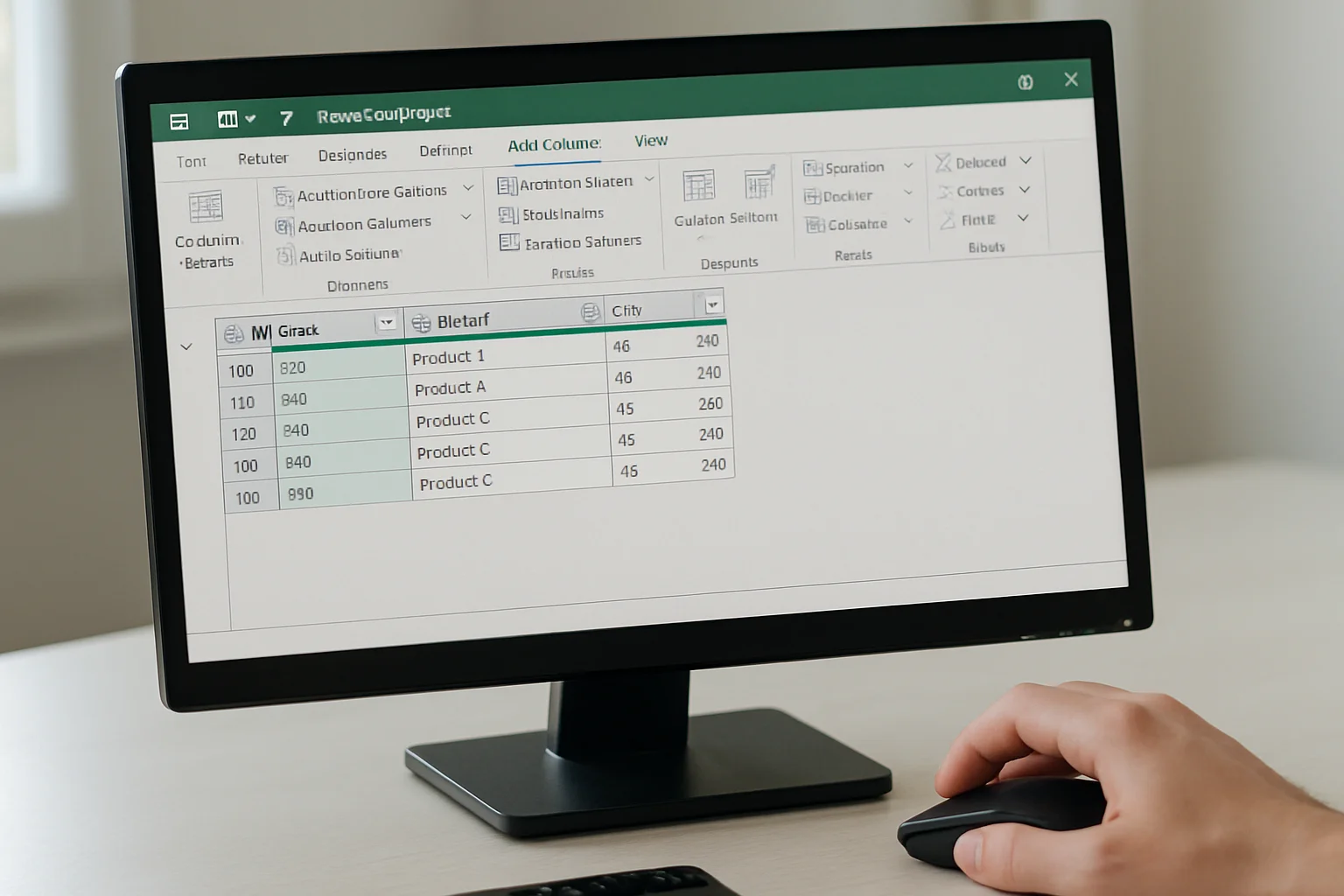
La réussite d’une consolidation automatique dépend en grande partie de la qualité de préparation des fichiers source. Avant même d’ouvrir Power Query, prenez quelques minutes pour organiser vos documents. Cette étape évite la majorité des problèmes rencontrés plus tard.
Commencez par rassembler tous les fichiers mensuels dans un dossier unique. Par exemple : Ventes_2026, contenant Janvier.xlsx, Fevrier.xlsx, Mars.xlsx, etc. L’intérêt est simple : Power Query peut interroger un dossier complet et récupérer automatiquement son contenu.
Ensuite, vérifiez que les fichiers ont une structure comparable. Cela signifie notamment :
- les colonnes apparaissent dans le même ordre, ou au moins avec les mêmes intitulés ;
- les en-têtes sont présents sur une seule ligne ;
- les données commencent au même endroit si possible ;
- les cellules fusionnées, lignes vides décoratives et sous-totaux intermédiaires sont évités.
L’idéal est que chaque mois soit stocké sous forme de tableau de données brut, sans mise en page complexe. Si un fichier contient des titres décoratifs, des logos, plusieurs tableaux sur la même feuille ou des colonnes calculées non homogènes, Power Query pourra parfois s’en sortir, mais la maintenance sera plus délicate.
Si vous avez la main sur le format des fichiers mensuels, adoptez quelques bonnes pratiques :
- donner les mêmes noms de colonnes d’un mois à l’autre ;
- éviter de renommer une colonne selon le mois, par exemple CA Janvier puis CA Février ;
- ne pas supprimer une colonne certains mois sans raison ;
- utiliser si possible un tableau Excel dans chaque fichier source.
Vous pouvez également décider d’ajouter dans chaque fichier une colonne comme Mois ou Période. Toutefois, si ce n’est pas le cas, il sera souvent possible de récupérer l’information à partir du nom du fichier dans Power Query, ce que nous évoquerons plus loin.
Enfin, créez un classeur central, par exemple Consolidation_Mensuelle.xlsx. C’est dans ce fichier que vous construirez la requête Power Query. Ce classeur deviendra votre point d’entrée unique pour les futures actualisations.
Créer un classeur de consolidation dédié
Ouvrez Excel et créez un nouveau classeur vierge. Enregistrez-le immédiatement dans un emplacement stable, avec un nom explicite, par exemple Consolidation_Mensuelle.xlsx. Cette précaution est utile pour éviter les chemins temporaires ou les fichiers non sauvegardés qui compliquent le travail.
Pourquoi créer un classeur dédié au lieu d’effectuer l’opération dans l’un des fichiers mensuels ? Pour plusieurs raisons :
- vous séparez clairement les sources et le résultat consolidé ;
- vous évitez d’écraser un fichier mensuel par erreur ;
- vous pouvez partager le classeur de consolidation sans modifier les fichiers d’origine ;
- vous gardez un processus d’actualisation centralisé.
Dans ce classeur, vous n’avez pas besoin de saisir de données pour l’instant. L’essentiel est de préparer l’environnement dans lequel la requête sera stockée. Power Query enregistre en effet les étapes de transformation dans le classeur de destination. Lorsque vous ouvrirez ce classeur plus tard, il suffira de lancer une actualisation pour relire tous les fichiers du dossier.
Si vous travaillez à plusieurs, il peut être pertinent de stocker le classeur central dans un emplacement partagé, à condition que le chemin d’accès aux fichiers source reste cohérent pour les personnes concernées. Dans un contexte professionnel, la rigueur sur les chemins, les noms de dossiers et les droits d’accès est importante pour que l’automatisation reste fiable.
Importer les fichiers depuis un dossier avec Power Query
Dans le classeur de consolidation, ouvrez l’onglet Données. Recherchez ensuite l’option permettant d’obtenir des données à partir d’un dossier. Selon votre version d’Excel, vous la trouverez généralement via un chemin proche de : Données > Obtenir des données > À partir d’un fichier > À partir d’un dossier.
Excel vous demandera de sélectionner le dossier contenant tous vos fichiers mensuels. Choisissez le dossier préparé à l’étape 1 puis validez. Une fenêtre d’aperçu s’affiche alors avec la liste des fichiers trouvés dans ce dossier. Vous y verrez souvent des colonnes comme :
- Content : le contenu binaire du fichier ;
- Name : le nom du fichier ;
- Extension : par exemple .xlsx ;
- Date accessed, Date modified ou équivalents selon la langue et la version ;
- Folder Path : le chemin du dossier.
À ce stade, plusieurs boutons peuvent apparaître, comme Charger, Transformer les données ou Combiner. Pour garder la main sur le processus et comprendre chaque étape, choisissez de préférence Transformer les données ou l’option qui ouvre l’éditeur Power Query.
Dans l’éditeur, vous pourrez filtrer la liste des fichiers avant de les fusionner. Cette étape est utile si votre dossier contient des éléments parasites, comme :
- des fichiers temporaires ;
- des sauvegardes ;
- des classeurs de test ;
- des fichiers ne correspondant pas au format mensuel attendu.
Il est souvent judicieux de filtrer la colonne Extension pour ne garder que les fichiers .xlsx ou le type exact que vous utilisez. Vous pouvez aussi filtrer la colonne Name si vos fichiers suivent une convention de nommage particulière, par exemple tous ceux commençant par Ventes_.
Cette phase de filtrage est essentielle car toute automatisation est plus stable quand on contrôle précisément les sources lues par la requête.
Combiner automatiquement les fichiers du dossier
Une fois la liste des bons fichiers affichée dans Power Query, vous pouvez lancer la combinaison. En général, Excel propose un bouton de type Combiner les fichiers à partir de la colonne contenant le contenu binaire. En cliquant dessus, un assistant s’ouvre pour vous aider à choisir l’objet à importer dans chaque fichier.
Cet assistant vous demande souvent quel élément utiliser comme exemple : une feuille, une table ou une plage nommée. C’est une étape importante, car Excel va s’appuyer sur ce choix pour construire une logique réutilisable sur tous les fichiers du dossier.
Plusieurs cas sont possibles :
- Chaque fichier contient une seule feuille de données avec le même nom : la combinaison est généralement simple.
- Chaque fichier contient un tableau Excel nommé de façon identique : c’est souvent le cas le plus robuste.
- Les feuilles existent mais leurs noms varient : la combinaison peut rester possible, mais demandera parfois des ajustements.
Lorsque cela est possible, privilégiez la sélection d’un tableau plutôt qu’une feuille brute. Un tableau Excel est plus structuré, gère mieux les extensions de lignes et réduit les ambiguïtés. Si vos fichiers mensuels n’utilisent pas de tableaux, Power Query peut malgré tout se baser sur une feuille, puis promouvoir la première ligne comme en-têtes.
Après validation, Power Query crée généralement plusieurs requêtes liées :
- une requête principale de consolidation ;
- une fonction de transformation appliquée à chaque fichier ;
- une requête d’exemple utilisée comme modèle.
Ce comportement est normal. Il permet à Excel de répéter les mêmes opérations sur tous les fichiers du dossier. Vous n’avez pas besoin de modifier ces requêtes techniques immédiatement, mais il est utile de savoir qu’elles existent.
À ce moment, vous obtenez souvent un tableau consolidé préliminaire, déjà composé de toutes les lignes des différents fichiers. La suite consiste à le nettoyer, vérifier les types de données et enrichir éventuellement les informations.
Vérifier et nettoyer les données consolidées
Après la combinaison, Power Query affiche le résultat dans l’éditeur. Ne chargez pas tout de suite les données dans Excel : prenez d’abord le temps de contrôler leur qualité. C’est ici que l’automatisation gagne sa valeur, car un minimum de nettoyage bien pensé évite de répéter manuellement les mêmes corrections chaque mois.
Commencez par vérifier les noms de colonnes. Assurez-vous qu’ils correspondent bien aux en-têtes attendus. Si Power Query a promu une mauvaise ligne comme en-tête, vous pouvez corriger cela en supprimant les lignes parasites puis en utilisant l’option pour utiliser la première ligne comme en-têtes.
Ensuite, observez les colonnes numériques, textuelles et date. Power Query tente souvent d’attribuer automatiquement un type de données à chaque colonne. Cette détection n’est pas toujours parfaite, surtout si certaines valeurs sont vides, mixtes ou mal formatées. Vérifiez donc que :
- les montants sont en type numérique ou décimal ;
- les dates sont bien reconnues comme des dates ;
- les codes article, matricules ou identifiants restent en texte si nécessaire.
Le cas des identifiants est fréquent : si une colonne contient des zéros en tête, un typage numérique peut les faire disparaître. Dans ce cas, imposez un type texte.
Pensez aussi à supprimer les colonnes inutiles importées lors de la combinaison, surtout si vous n’avez pas besoin de toutes les métadonnées. En revanche, il peut être très utile de conserver au moins le nom du fichier source, car cette information sert à tracer l’origine des lignes et à reconstituer la période.
Si certaines lignes vides ont été importées, vous pouvez les filtrer. Un filtre sur une colonne clé, comme une référence ou une date, permet souvent de supprimer rapidement les lignes sans données réelles.
Enfin, relisez le volet Étapes appliquées à droite dans Power Query. Chaque transformation y apparaît dans l’ordre. Ce panneau est central : il vous permet de comprendre, ajuster ou supprimer les actions enregistrées. Une requête claire et logique sera plus simple à maintenir dans le temps.
Ajouter une colonne pour identifier le mois ou le fichier d’origine
Dans une consolidation mensuelle, il est souvent indispensable de savoir de quel fichier provient chaque ligne. Même si vos données contiennent déjà une colonne de date ou de période, garder le nom du fichier source est une excellente pratique de contrôle.
Lorsqu’Excel combine les fichiers d’un dossier, il peut inclure automatiquement une colonne telle que Source.Name ou un champ équivalent. Si cette colonne est présente, conservez-la au moins pendant vos tests. Elle permet de :
- vérifier que tous les fichiers attendus ont bien été lus ;
- repérer les lignes issues d’un fichier mal structuré ;
- créer une colonne Mois à partir du nom du fichier.
Par exemple, si vos fichiers s’appellent Ventes_2026-01.xlsx, Ventes_2026-02.xlsx, etc., vous pouvez créer une nouvelle colonne dans Power Query en extrayant une partie du nom. L’interface permet d’effectuer cela sans écrire de code, à l’aide des fonctions de fractionnement, d’extraction de texte ou de remplacement.
Une méthode fréquente consiste à dupliquer la colonne du nom du fichier puis à :
- supprimer l’extension ;
- fractionner le texte selon un séparateur, comme le tiret bas ou le tiret ;
- récupérer la portion correspondant à l’année et au mois ;
- renommer la nouvelle colonne en Mois ou Période.
Cette approche est très utile si les fichiers mensuels ne contiennent pas eux-mêmes la période dans les données. Elle vous évite de devoir enrichir manuellement chaque fichier source.
Si vos noms de fichiers sont irréguliers, il peut être préférable de commencer par adopter une convention stable. Une automatisation fonctionne d’autant mieux qu’elle repose sur des règles simples et constantes.
Gérer les différences de structure entre les fichiers
Dans un monde idéal, tous les fichiers mensuels ont exactement les mêmes colonnes. En pratique, il arrive qu’un mois comporte une colonne supplémentaire, qu’un intitulé change légèrement, ou qu’une feuille ait été modifiée. Power Query peut absorber certaines variations, mais pas toutes sans intervention.
Premier cas : une colonne manque dans un fichier. Selon la manière dont la combinaison a été construite, Power Query peut remplir les valeurs absentes par des champs vides dans le résultat final. C’est souvent acceptable si la logique métier le permet.
Deuxième cas : une colonne a changé de nom. Par exemple, Client devient Nom Client. Cette situation peut casser certaines étapes ultérieures, surtout si vous avez renommé, filtré ou typé précisément la colonne attendue. La bonne pratique consiste à stabiliser les noms dans les sources. Si ce n’est pas possible, vous devrez adapter la requête pour harmoniser les intitulés.
Troisième cas : des colonnes supplémentaires apparaissent. Cela peut être sans gravité, mais il faut décider si vous souhaitez les conserver ou non. Si votre requête sélectionne explicitement une liste fixe de colonnes, les nouvelles colonnes seront ignorées. Si au contraire vous gardez toutes les colonnes, elles apparaîtront dans le résultat et pourront perturber certains usages en aval.
Quatrième cas : la ligne d’en-tête n’est plus au même endroit. C’est l’un des scénarios les plus problématiques. Si un fichier comporte une ligne de titre supplémentaire ou un commentaire en haut de feuille, Power Query peut interpréter la mauvaise ligne comme en-tête. Vous obtiendrez alors des colonnes inattendues ou des valeurs décalées. Là encore, la meilleure solution reste la standardisation des modèles mensuels.
En résumé, Power Query est puissant, mais il ne remplace pas complètement une gouvernance minimale des fichiers source. Plus vos fichiers sont homogènes, plus la consolidation automatique sera fiable, compréhensible et durable.
Charger le résultat consolidé dans Excel
Une fois les contrôles terminés, vous pouvez charger le résultat dans votre classeur. Dans l’éditeur Power Query, utilisez l’option Fermer et charger ou Fermer et charger dans. La seconde option est souvent préférable, car elle vous laisse choisir la forme de sortie.
Pour une consolidation exploitable, sélectionnez généralement un tableau dans une nouvelle feuille. Excel créera ainsi une feuille de résultat avec les données actualisables. Ce format est pratique pour plusieurs raisons :
- il s’étend proprement lorsque de nouvelles lignes sont ajoutées lors des actualisations ;
- il peut servir de source à des tableaux croisés dynamiques, graphiques ou formules ;
- il conserve un lien direct avec la requête Power Query.
Donnez un nom explicite à la feuille, par exemple Consolidation. Si vous comptez créer ensuite des indicateurs ou des synthèses, vous pourrez ajouter d’autres feuilles comme Analyse, TCD ou Dashboard.
Après le chargement, prenez le temps de comparer le nombre de lignes obtenues avec ce que vous attendez approximativement. Si vous avez douze fichiers mensuels de mille lignes chacun, un résultat très inférieur doit vous alerter. Le contrôle du volume consolidé est une bonne habitude pour repérer rapidement un oubli, un filtre mal posé ou un fichier non pris en compte.
Vous pouvez également mettre en forme le tableau de sortie, mais évitez de le modifier manuellement ligne par ligne. Comme il est alimenté par une requête, toute actualisation remplacera son contenu de façon cohérente. Les traitements structurels doivent idéalement être faits dans Power Query plutôt que directement dans la feuille.
Actualiser automatiquement la consolidation lorsqu’un nouveau mois arrive
L’un des grands avantages de cette méthode est la réutilisation. Une fois la requête créée, vous n’avez plus à refaire tout le travail chaque mois. Il suffit normalement d’ajouter le nouveau fichier dans le dossier source, puis d’actualiser la requête dans le classeur central.
Concrètement, lorsque vous recevez le fichier du nouveau mois :
- placez-le dans le même dossier que les précédents ;
- vérifiez qu’il respecte la même structure ;
- ouvrez le classeur de consolidation ;
- lancez une actualisation depuis l’onglet Données ou via un clic droit sur le tableau chargé.
Power Query relira alors le dossier, détectera le nouveau fichier et l’intégrera au résultat consolidé. C’est ce mécanisme qui transforme une tâche répétitive en processus semi-automatique.
Vous pouvez aussi configurer certaines options d’actualisation du classeur, par exemple une actualisation à l’ouverture. Toutefois, avant d’automatiser davantage, assurez-vous d’abord que la structure des fichiers est stable et que les contrôles sont satisfaisants. Une actualisation automatique n’a de valeur que si les entrées sont fiables.
Dans certains contextes, il est utile d’ajouter une étape de vérification après chaque actualisation : contrôle du nombre total de lignes, détection des doublons, ou comparaison avec un total attendu. Cette discipline est particulièrement importante lorsque la consolidation alimente un reporting ou des décisions opérationnelles.
Exploiter la consolidation pour le reporting et l’analyse
Une fois vos fichiers mensuels centralisés dans un seul tableau, vous disposez d’une base beaucoup plus simple à exploiter. La consolidation n’est pas seulement un gain de temps : elle prépare aussi des analyses plus propres et plus cohérentes.
À partir du tableau consolidé, vous pouvez par exemple :
- créer un tableau croisé dynamique pour analyser les montants par mois, client, produit ou région ;
- construire des graphiques mis à jour après actualisation ;
- ajouter des colonnes calculées dans Excel si nécessaire ;
- alimenter un tableau de bord synthétique.
Si vous avez ajouté une colonne Mois ou conservé une date exploitable, les analyses temporelles deviennent beaucoup plus faciles. Vous pouvez suivre des évolutions, comparer des périodes ou identifier des anomalies sans manipuler une multitude de fichiers séparés.
Veillez cependant à respecter une bonne séparation des rôles :
- Power Query sert à importer, nettoyer, harmoniser et consolider ;
- Excel sert à analyser, synthétiser et présenter les résultats.
Cette distinction vous évite de mélanger transformations techniques et analyses métier dans une même couche. Le résultat est plus lisible et plus facile à maintenir.
Avec le temps, vous pourrez enrichir votre solution : ajout de contrôles de qualité, extraction automatique de la période, intégration de plusieurs types de fichiers, ou chaînage vers d’autres outils d’analyse. Mais même dans sa forme de base, la consolidation par dossier avec Power Query représente déjà une amélioration majeure par rapport au copier-coller manuel.
Erreurs fréquentes & dépannage
- Mélanger dans le même dossier des fichiers hétérogènes : si des documents non prévus se trouvent dans le dossier source, la requête peut tenter de les lire et produire des erreurs.
- Modifier la structure des fichiers d’un mois à l’autre : renommer des colonnes, déplacer les en-têtes ou ajouter des lignes de titre perturbe la combinaison.
- Supprimer trop tôt la colonne du nom du fichier : vous perdez alors une information précieuse pour le contrôle et la traçabilité.
- Faire le nettoyage dans la feuille au lieu de Power Query : les corrections manuelles risquent d’être perdues à la prochaine actualisation.
- Ignorer les types de données : une date reconnue comme texte ou un identifiant converti en nombre peut entraîner des erreurs d’analyse.
- Travailler sans test de contrôle : ne pas vérifier le nombre de lignes ou la présence de tous les mois peut laisser passer des anomalies.
Astuces & pour aller plus loin
- Utilisez un nommage de fichiers standardisé, par exemple Ventes_2026-01.xlsx, Ventes_2026-02.xlsx. Cela facilite l’identification du mois dans Power Query.
- Transformez les plages source en tableaux Excel si vous le pouvez. Les tableaux sont plus stables que des feuilles mises en forme librement.
- Conservez une feuille de contrôle dans le classeur central pour noter le nombre de fichiers attendus, la date de dernière actualisation et des indicateurs de cohérence.
- Dupliquez la requête principale avant de faire de gros changements si vous voulez tester une variante sans casser votre version stable.
- Documentez le processus : nom du dossier source, convention de nommage, colonnes obligatoires. Cela simplifie la reprise par un collègue.
- Évitez les cellules fusionnées et les sous-totaux dans les sources. Power Query préfère des données tabulaires simples.
Questions fréquentes
Power Query fonctionne-t-il si mes fichiers sont au format Excel mensuel classique ?
Oui, tant que vos fichiers sont accessibles dans un même dossier et que leur structure est suffisamment homogène. Power Query est justement conçu pour importer et combiner ce type de sources répétitives.
Dois-je refaire toute la consolidation chaque mois ?
Non. Une fois la requête créée, vous ajoutez simplement le nouveau fichier mensuel dans le dossier source puis vous actualisez le classeur de consolidation.
Puis-je consolider des fichiers dont les noms de feuilles sont différents ?
C’est parfois possible, mais c’est moins robuste. La méthode la plus fiable consiste à utiliser des tableaux ou des feuilles ayant une structure et, si possible, un nom cohérent.
Que faire si une colonne a été renommée dans un des fichiers ?
Le mieux est de corriger le fichier source pour rétablir le nom attendu. Sinon, il faudra ajuster la requête Power Query pour harmoniser les intitulés avant la consolidation finale.
Est-il préférable de charger les données dans une feuille ou seulement dans le modèle de données ?
Pour un usage bureautique courant, charger dans une feuille sous forme de tableau est souvent le plus simple. Si vous construisez des analyses plus avancées, d’autres options peuvent être pertinentes selon votre besoin.
Puis-je récupérer le mois à partir du nom du fichier ?
Oui. C’est une pratique courante dans Power Query. Vous pouvez conserver le nom du fichier source puis extraire la portion utile pour créer une colonne de période.
Conclusion
Consolider automatiquement plusieurs fichiers mensuels dans un seul classeur Excel avec Power Query est l’une des automatisations les plus utiles en bureautique avancée. Elle permet de remplacer les opérations manuelles de copier-coller par un processus structuré, reproductible et beaucoup plus fiable.
La logique à retenir est simple : préparer des fichiers homogènes, importer un dossier entier, combiner les fichiers, nettoyer les données, puis actualiser au fil des mois. Une fois cette mécanique en place, votre classeur central devient une base solide pour le reporting, les tableaux croisés et les analyses récurrentes.
Si vous débutez avec Power Query, ne cherchez pas à tout perfectionner dès le premier essai. Commencez avec un dossier test, validez la structure, puis enrichissez progressivement la requête. Avec un peu de méthode, vous disposerez rapidement d’une consolidation mensuelle durable, claire et professionnelle.