Excel : préparer un fichier de reprise après absence sans tout expliquer à l’oral
Créez un fichier Excel facile à reprendre après une absence : consignes, statuts, priorités et contrôles pour assurer une continuité simple.
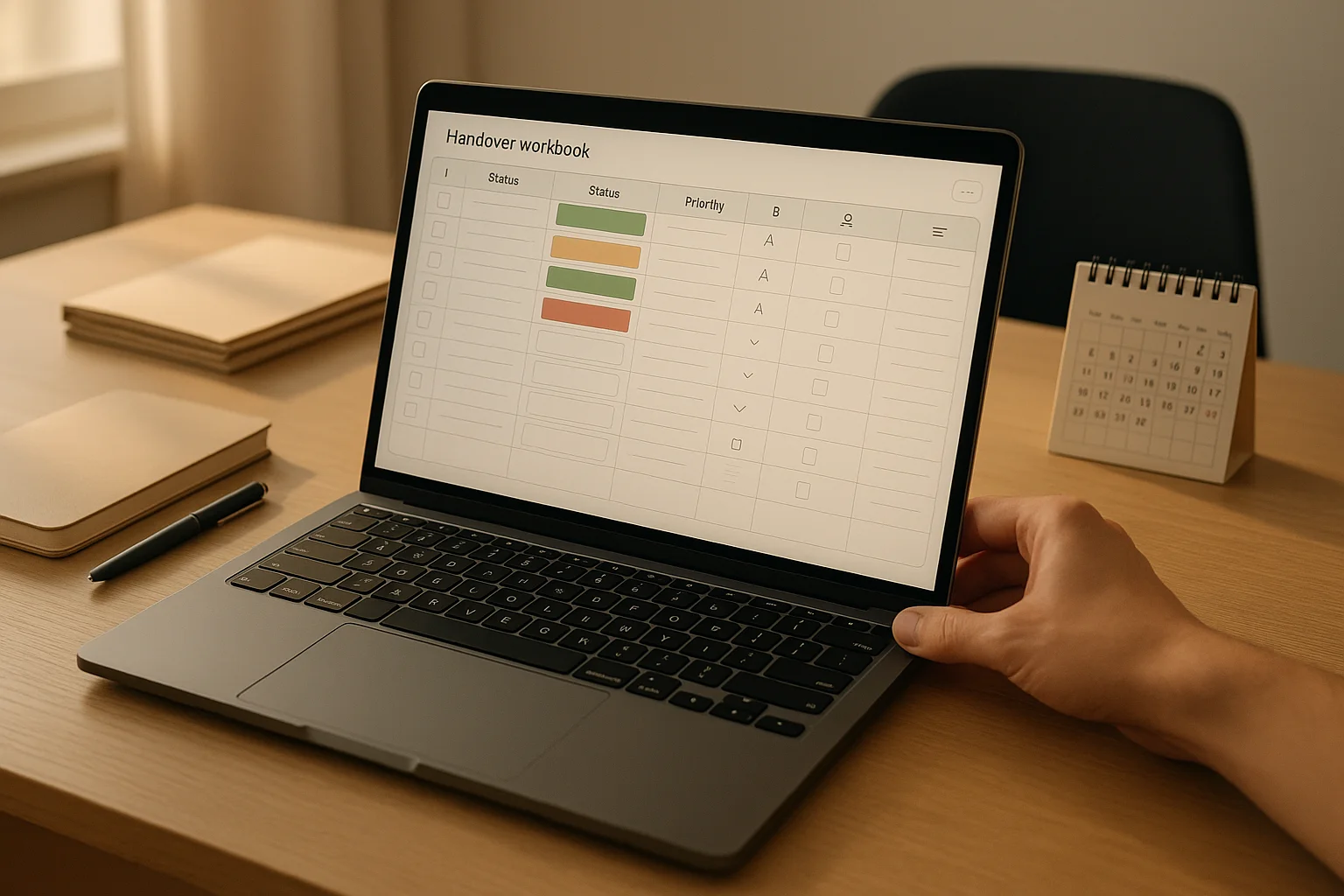
Pour qu’un fichier Excel soit facile à reprendre après une absence, placez un onglet « Transmission » en tête du classeur. Il doit indiquer l’objectif du fichier, l’action à faire en premier, les priorités, les blocages et les contacts utiles.
Ajoutez des statuts et des priorités homogènes dans les feuilles de travail, puis vérifiez les accès et les filtres avant de transmettre le fichier. L’objectif n’est pas de tout documenter, mais de permettre à un collègue de poursuivre le travail sans explication orale.
Rendre le classeur immédiatement compréhensible
Un classeur devient difficile à reprendre lorsque ses consignes restent implicites : fichier source à importer, date de mise à jour, ordre des tâches ou règle métier. Des onglets aux noms vagues, des couleurs sans légende et des statuts saisis librement peuvent aussi conduire à modifier la mauvaise zone ou à oublier une échéance.
Dans l’onglet « Transmission », indiquez la date de dernière mise à jour et le nom de la personne qui l’a préparé. Précisez ensuite l’objet du fichier, la fréquence de mise à jour, le résultat attendu et la règle à vérifier avant l’envoi.
- Action à faire aujourd’hui : une tâche concrète avec son échéance.
- Points en attente : réponses attendues, dossiers bloqués ou anomalies connues.
- Ordre de traitement : ce qui est prioritaire et ce qui peut attendre.
- Contacts et ressources : rôle de la personne à contacter, motif de sollicitation et liens utiles.
Conservez les consignes dans cette feuille et les données dans un onglet au nom explicite, tel que « Suivi factures » ou « Commandes en cours ». Transformez la liste principale en tableau Excel avec Ctrl + T pour disposer de filtres et repérer plus facilement la zone de travail.
Standardiser le suivi des tâches
Le statut décrit l’avancement ; la priorité indique ce qui doit être traité d’abord. Limitez les statuts à quelques valeurs réutilisables, par exemple « À traiter », « En cours », « En attente », « Terminé » et « Bloqué ».
Créez ces statuts avec la validation des données d’Excel afin d’éviter les variantes difficiles à filtrer. Ajoutez une colonne « Priorité » avec des valeurs telles que « Haute », « Normale » et « Basse », puis utilisez au besoin une mise en forme conditionnelle pour faire ressortir les urgences.
Si plusieurs personnes interviennent, ajoutez les colonnes « Dernière action » et « Prochaine action ». Pour mettre en place ce type de suivi, vous pouvez vous appuyer sur notre méthode pour créer un suivi de relances clients efficace dans Excel.
Vérifier le fichier avant la transmission
Ouvrez le classeur comme le ferait une personne qui ne le connaît pas. Si elle ne sait pas quel onglet ouvrir ou quelle ligne traiter, simplifiez la feuille de transmission et rendez la prochaine action plus explicite.
- Vérifiez que les liens vers les dossiers et fichiers partagés fonctionnent avec les droits du collègue.
- Supprimez ou signalez les filtres actifs susceptibles de masquer des lignes importantes.
- Contrôlez les dates, les échéances et les lignes marquées « Bloqué » ou « Haute ».
- Indiquez les cellules à modifier et celles qui contiennent des formules à ne pas écraser.
- Enregistrez le fichier dans son emplacement partagé habituel, avec un nom stable.
Si le fichier contient des données sensibles, ne le dupliquez pas dans un emplacement personnel. Partagez la bonne version et vérifiez les accès, comme expliqué dans notre guide pour partager un fichier Excel sans perdre la bonne version.