Excel : créer un suivi des échéances URSSAF, TVA et impôts sans rater une date
Créez dans Excel un calendrier fiable des échéances URSSAF, TVA et impôts, avec alertes simples pour anticiper chaque déclaration.
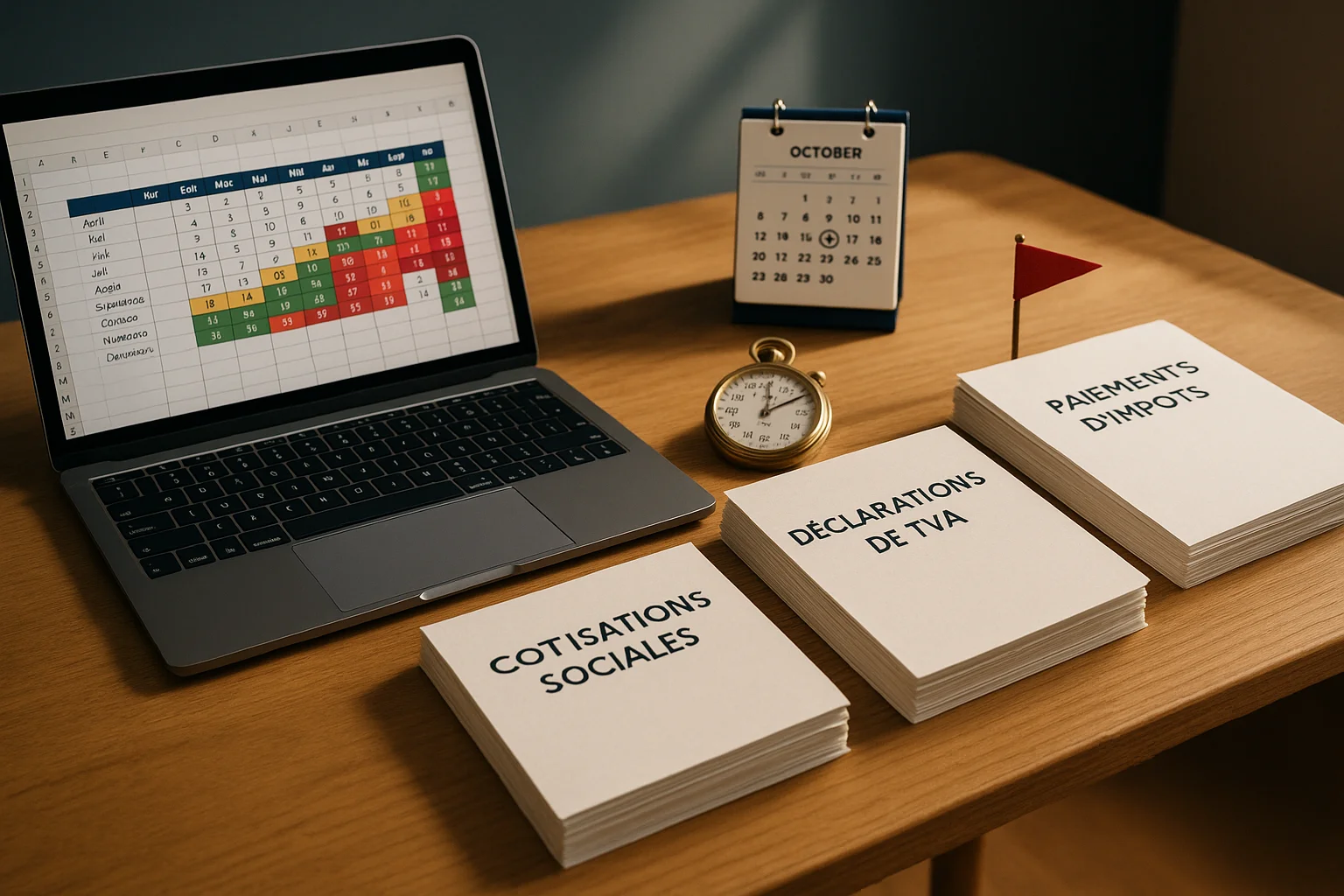
Créez un seul tableau Excel, avec une ligne par action à effectuer, pour suivre les échéances URSSAF, TVA et impôts. Il permet de distinguer une déclaration d’un paiement et d’anticiper les actions à venir, mais les dates affichées dans les espaces officiels restent les seules qui font foi.
Les échéances dépendent notamment du statut de l’entreprise, du régime de TVA, de la périodicité déclarative et de la situation fiscale. Vérifiez-les dans votre espace URSSAF et sur impots.gouv.fr avant chaque période.
Construire le tableau
Prévoyez les colonnes suivantes : Date d’échéance, Organisme, Obligation, Nature, Période concernée, Responsable, Statut, Jours restants et Lien ou preuve. La colonne « Nature » peut contenir « Déclaration », « Paiement » ou « Déclaration et paiement ».
Créez deux lignes lorsque le dépôt et le règlement ont des dates distinctes : chaque ligne doit correspondre à une action précise. Transformez la plage en tableau avec Ctrl + T et utilisez une liste déroulante pour le statut, par exemple « À préparer », « À valider », « Déclaré », « Réglé » et « À vérifier », afin d’éviter les variantes de saisie.
Afficher les priorités
Dans la colonne « Jours restants », saisissez la formule suivante si votre tableau comporte une colonne « Date d’échéance » :
=[@[Date d’échéance]]-AUJOURDHUI()
Le résultat est positif avant l’échéance, nul le jour même et négatif après la date limite. Formatez la cellule en nombre entier, puis créez des règles de mise en forme conditionnelle : rouge pour une ligne échue dont le statut n’est pas final, orange pour une action à traiter dans les sept jours et vert pour une action terminée.
Avec les jours restants en colonne H et le statut en colonne G, les règles peuvent être =ET($H2<0;$G2<>"Réglé") pour le rouge et =ET($H2>=0;$H2<=7;$G2<>"Réglé") pour l’orange. Adaptez ces formules à vos colonnes et à votre statut final : une déclaration terminée ne doit pas masquer un paiement distinct encore à effectuer. Microsoft détaille ces règles dans son aide Excel dédiée.
Maintenir le suivi
Consultez le tableau au moins une fois par semaine et filtrez les échéances proches. Après chaque action, mettez à jour le statut et ajoutez la référence de l’accusé de réception ou du justificatif ; avant d’ajouter la période suivante, contrôlez de nouveau la date officielle.