Excel : suivi automatique des relances clients
Créez dans Excel un suivi automatique des relances clients avec niveau, dernière action, prochain contact, SI, AUJOURDHUI, RECHERCHEX et couleurs.

- Difficulté
- Intermédiaire
Un suivi de relance devient vite difficile à lire quand les dates, les niveaux et les actions sont saisis à la main dans plusieurs colonnes. Avec quelques formules simples et une mise en forme conditionnelle, Excel peut mettre à jour automatiquement les priorités de contact.
Dans ce tutoriel, vous allez construire un tableau clair pour suivre vos clients, calculer un niveau de relance selon le retard, récupérer un délai cible avec RECHERCHEX, puis faire ressortir les dossiers urgents grâce aux couleurs.
Prérequis
Prévoyez un classeur Excel avec une feuille vide. Le tutoriel utilise les fonctions SI, AUJOURDHUI et RECHERCHEX, ainsi que la mise en forme conditionnelle appliquée à un tableau.
Si votre version d’Excel ne propose pas RECHERCHEX, adaptez la logique avec une fonction de recherche équivalente disponible dans votre environnement. Les étapes ci-dessous restent utiles pour la structure et les règles de calcul.
Matériel nécessaire
- Un classeur Excel
- Une feuille pour le suivi des clients
- Une feuille pour la table des délais de relance
Étapes
Créer la structure du tableau de suivi
Dans une première feuille, créez les en-têtes suivants sur une seule ligne : Client, Statut, Date dernière action, Jours avant relance, Prochain contact, Jours restants et Niveau de relance.
Sélectionnez cette plage puis transformez-la en tableau Excel pour faciliter les recopies de formules et la lecture. Donnez-lui un nom explicite si vous aimez travailler avec des références structurées.
Saisir la table des délais de relance
Dans une deuxième feuille, créez une petite table avec deux colonnes : Statut et Délai. Renseignez dans la première colonne les statuts que vous utilisez, par exemple À contacter, Devis envoyé, En attente ou Sans réponse, puis indiquez en face le nombre de jours avant la prochaine relance.
Transformez aussi cette plage en tableau. Cette table servira de base à RECHERCHEX pour récupérer automatiquement le délai adapté à chaque client.
Renseigner les premières données clients
Revenez dans la feuille de suivi et saisissez quelques clients de test avec leur statut et une date de dernière action. N’entrez rien à la main dans les colonnes de calcul pour l’instant.
Utilisez de vraies dates Excel dans la colonne Date dernière action. Évitez le texte saisi comme une date, car les calculs de jours et les comparaisons fonctionneront moins bien.
Récupérer le délai avec RECHERCHEX
Dans la colonne Jours avant relance, entrez une formule RECHERCHEX qui recherche le Statut du client dans la table des délais et renvoie la valeur de la colonne Délai. Si vous travaillez avec des plages classiques, pointez simplement vers la colonne des statuts puis vers la colonne des délais.
Ajoutez une valeur de secours si le statut n’existe pas dans la table. Par exemple, vous pouvez renvoyer une cellule vide pour repérer qu’une règle manque.
La logique attendue ressemble à ceci :
=RECHERCHEX(cellule_statut;plage_statuts;plage_delais;""). Dans Excel, adaptez les références à votre tableau réel.Calculer la date du prochain contact

Dans la colonne Prochain contact, ajoutez la date de prochaine relance en additionnant la Date dernière action et les Jours avant relance. Si l’une des deux informations manque, faites renvoyer une cellule vide avec SI.
Vous pouvez suivre cette logique :
=SI(OU(date_derniere_action="";jours_avant_relance="");"";date_derniere_action+jours_avant_relance). Formatez ensuite la colonne au format Date pour une lecture immédiate.Mesurer le nombre de jours restants
Dans la colonne Jours restants, calculez l’écart entre le Prochain contact et la date du jour avec AUJOURDHUI. Si le prochain contact est vide, renvoyez une cellule vide.
La logique peut être :
=SI(prochain_contact="";"";prochain_contact-AUJOURDHUI()). Un résultat négatif indique une relance en retard, zéro une relance à faire aujourd’hui, et une valeur positive un contact à venir.Définir le niveau de relance avec SI
Dans la colonne Niveau de relance, utilisez SI pour transformer le nombre de Jours restants en libellé exploitable. Par exemple, attribuez Niveau 3 si le retard est important, Niveau 2 si la date est dépassée, Niveau 1 si la relance tombe aujourd’hui, et Planifié sinon.
La formule dépend de vos seuils, mais la logique suit un enchaînement de tests du plus urgent au moins urgent. Un exemple générique est :
=SI(jours_restants="";"";SI(jours_restants<=-7;"Niveau 3";SI(jours_restants<0;"Niveau 2";SI(jours_restants=0;"Niveau 1";"Planifié")))).Appliquer une mise en forme conditionnelle sur les dates
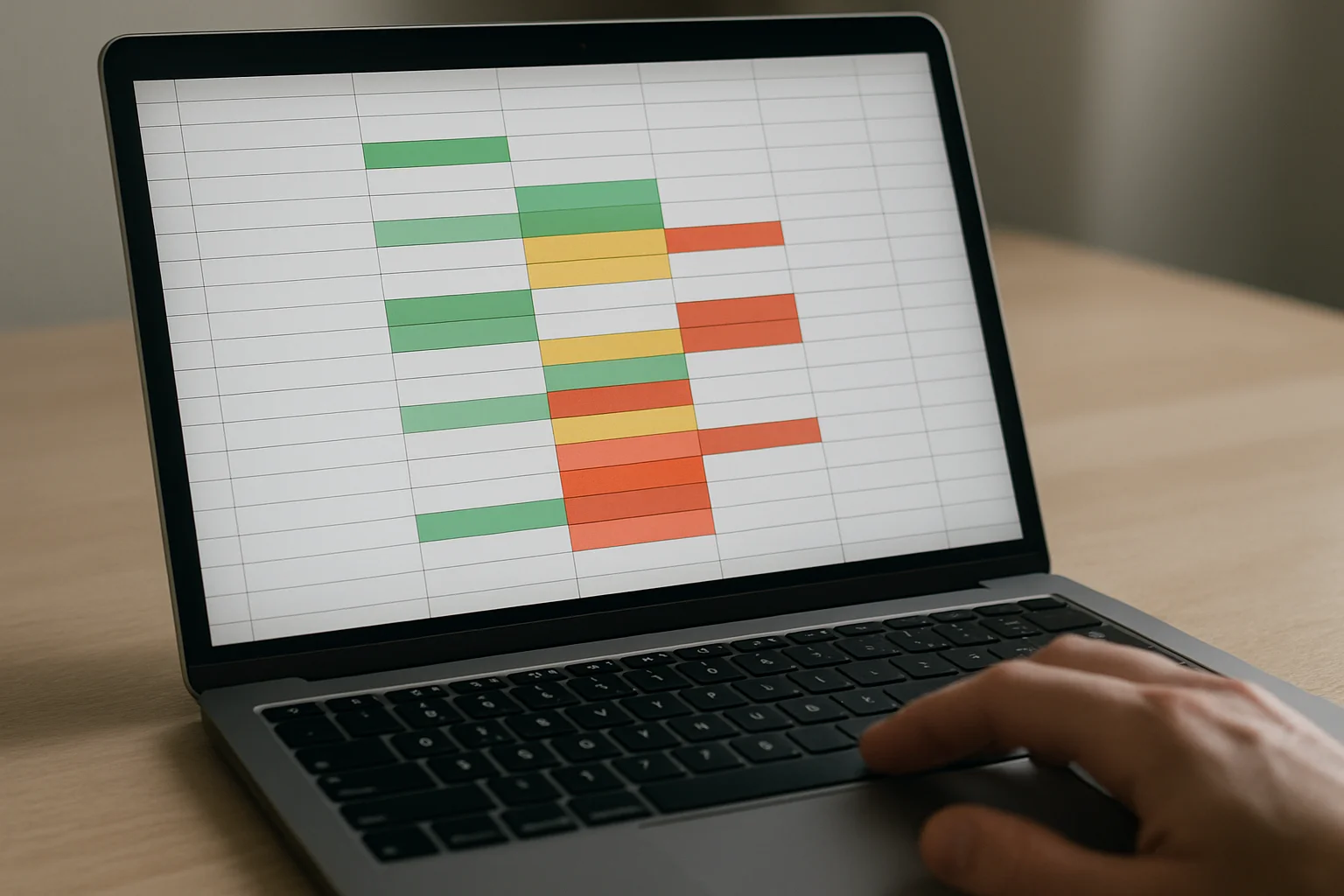
Sélectionnez la colonne Prochain contact ou l’ensemble des lignes du tableau, puis créez plusieurs règles de mise en forme conditionnelle. Utilisez une règle pour les dates en retard, une autre pour la date du jour et une troisième pour les échéances à venir.
Par exemple, attribuez une couleur forte quand la date est inférieure à AUJOURDHUI, une couleur d’alerte quand elle est égale à AUJOURDHUI, et une couleur plus légère quand elle est supérieure à AUJOURDHUI. Si vous appliquez la règle à toute la ligne, votre tableau devient beaucoup plus lisible au balayage visuel.
Mettre en valeur les niveaux de relance
Ajoutez ensuite une mise en forme conditionnelle spécifique à la colonne Niveau de relance. Créez une règle par texte contenant Niveau 3, Niveau 2, Niveau 1 ou Planifié, avec une intensité visuelle cohérente.
Évitez de multiplier les couleurs inutiles. Le but est de distinguer clairement l’urgence forte, l’urgence modérée et le suivi normal.
Filtrer les dossiers à traiter aujourd’hui

Utilisez le filtre du tableau pour n’afficher que les clients dont le Niveau de relance est urgent ou dont les Jours restants sont inférieurs ou égaux à zéro. Vous obtenez une vue de travail immédiate pour vos appels ou vos messages du jour.
Ajoutez si besoin un tri sur la Date dernière action ou sur les Jours restants pour traiter d’abord les dossiers les plus anciens. Cela évite de laisser vieillir les mêmes relances en bas de liste.
Tester le tableau avec plusieurs cas
Modifiez quelques statuts et quelques dates pour vérifier que le délai, le prochain contact, les jours restants et le niveau de relance se mettent bien à jour. Testez au moins un cas en retard, un cas du jour, un cas à venir et un cas avec statut absent de la table.
Corrigez ensuite les seuils de SI et les règles de couleur si le résultat ne correspond pas à votre méthode de relance. Ce test final sécurise l’usage du tableau avant de le partager.
Erreurs fréquentes & dépannage
L’erreur la plus fréquente consiste à saisir des dates sous forme de texte, ce qui fausse les calculs avec AUJOURDHUI. Une autre erreur courante est d’utiliser des statuts non harmonisés entre la feuille de suivi et la table de délais, ce qui empêche RECHERCHEX de renvoyer une valeur.
Évitez aussi de taper manuellement le niveau de relance ou la date du prochain contact. Dès qu’une colonne calculée reçoit des valeurs saisies à la main, le tableau perd sa cohérence et devient difficile à fiabiliser.
Enfin, ne créez pas des règles de mise en forme conditionnelle qui se contredisent. Si plusieurs règles ciblent la même plage sans ordre clair, les couleurs affichées peuvent devenir incohérentes.
Astuces & pour aller plus loin
Placez la table des délais sur une feuille dédiée et limitez le nombre de statuts à ceux réellement utilisés. Un référentiel court rend la maintenance plus rapide et les formules plus fiables.
Ajoutez une colonne facultative de commentaire si vous devez préciser la dernière action réalisée, mais gardez les calculs séparés des notes libres. Vous pouvez aussi figer la ligne d’en-tête pour conserver les repères quand la liste s’allonge.
Si votre suivi grandit, protégez les colonnes de formule pour éviter une suppression accidentelle. Le tableau restera plus stable quand plusieurs personnes saisissent les données.
Questions fréquentes
À quoi sert RECHERCHEX dans ce suivi ?
RECHERCHEX sert à récupérer automatiquement le délai de relance associé à un statut client. Vous centralisez ainsi les règles dans une petite table au lieu de les répéter dans plusieurs formules.
Pourquoi utiliser AUJOURDHUI plutôt qu’une date saisie à la main ?
AUJOURDHUI permet de comparer chaque échéance à la date courante du classeur. Le nombre de jours restants et le niveau de relance se mettent donc à jour automatiquement.
Peut-on gérer plusieurs niveaux de relance avec SI ?
Oui. Il suffit d’enchaîner les tests du plus urgent au moins urgent selon vos seuils de jours restants pour afficher un libellé adapté.
Que faire si un statut n’existe pas dans la table de délais ?
Prévoyez dans RECHERCHEX une valeur de secours, par exemple une cellule vide. Vous repérerez immédiatement qu’un statut doit être ajouté ou corrigé dans la table.
Faut-il colorer la date ou toute la ligne ?
Les deux sont possibles. Colorer toute la ligne rend souvent le repérage plus rapide, surtout dans un tableau long.
Conclusion
Avec une structure simple et quelques fonctions bien placées, Excel peut transformer un suivi de relance manuel en tableau de pilotage clair. RECHERCHEX récupère les délais, AUJOURDHUI actualise l’urgence, SI attribue le bon niveau de relance et la mise en forme conditionnelle rend les priorités visibles immédiatement.
Une fois ce modèle en place, vous n’avez plus qu’à mettre à jour le statut et la date de dernière action. Le reste suit automatiquement, avec un tableau plus fiable et plus rapide à exploiter au quotidien.