Excel : planning de maintenance préventive automatique
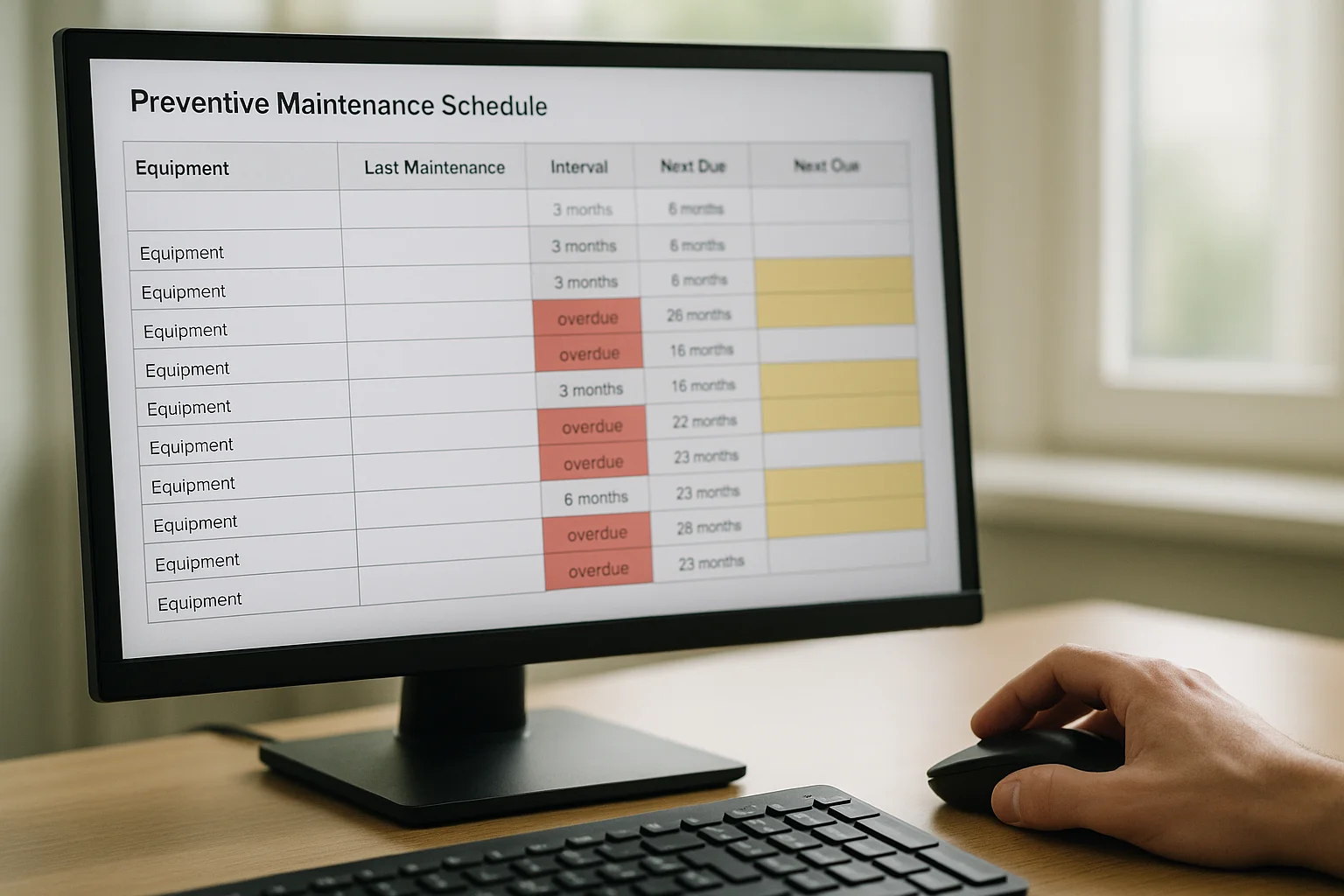
Créez dans Excel un planning de maintenance préventive avec échéances automatiques, périodicité en jours ou mois et alerte de retard.
- Difficulté
- Intermédiaire
Un planning de maintenance préventive devient vite difficile à suivre quand les équipements n’ont pas tous la même fréquence d’intervention. Excel permet pourtant de centraliser les machines, de calculer automatiquement les prochaines dates et de repérer les retards sans refaire les calculs à la main.
Dans ce tutoriel, vous allez construire une feuille simple et exploitable avec des périodicités en jours ou en mois, une échéance automatique et une alerte visuelle basée sur SI, EDATE et la mise en forme conditionnelle.
Prérequis
Avant de commencer, ouvrez un classeur Excel vierge et prévoyez une liste de vos équipements. Il est utile d’avoir, pour chaque élément, une dernière date d’intervention ainsi qu’une périodicité exprimée en jours ou en mois.
Le tutoriel repose sur des fonctions courantes d’Excel en français. Les noms de fonctions et séparateurs peuvent varier selon la langue ou les paramètres régionaux de votre version.
Matériel nécessaire
- Un classeur Excel
- Une liste d’équipements à suivre
- Les dernières dates d’intervention
- Les périodicités en jours ou en mois
Étapes
Créer la structure du tableau
Dans la première ligne, saisissez des en-têtes clairs comme : Équipement, Dernière intervention, Type de périodicité, Valeur, Prochaine échéance et Statut. Remplissez ensuite quelques lignes de test avec vos équipements.
Placez une date réelle dans la colonne de dernière intervention. Dans la colonne du type de périodicité, utilisez une valeur homogène comme Jours ou Mois.
Saisir des dates et des périodicités cohérentes

Entrez dans la colonne Valeur le nombre correspondant à la fréquence de maintenance. Par exemple, saisissez 30 pour trente jours ou 6 pour six mois.
Vérifiez que la colonne des dates est bien reconnue comme une date par Excel. Si nécessaire, appliquez un format de date depuis les options de format de cellule.
Calculer l’échéance en jours ou en mois
Dans la première cellule de la colonne Prochaine échéance, entrez une formule conditionnelle qui choisit le bon mode de calcul. Avec les colonnes B pour la dernière intervention, C pour le type et D pour la valeur, vous pouvez utiliser :
=SI(C2="Jours";B2+D2;SI(C2="Mois";EDATE(B2;D2);"")).Recopiez ensuite la formule vers le bas. Chaque ligne renverra une date calculée en ajoutant soit un nombre de jours, soit un nombre de mois à la dernière intervention.
Afficher un statut de retard automatique
Dans la colonne Statut, ajoutez une formule qui compare la prochaine échéance à la date du jour. Par exemple :
=SI(E2="";"";SI(E2<AUJOURDHUI();"En retard";"À jour")).Recopiez la formule sur toutes les lignes. Vous obtiendrez un libellé simple qui change automatiquement selon la date actuelle.
Mettre en évidence les interventions en retard
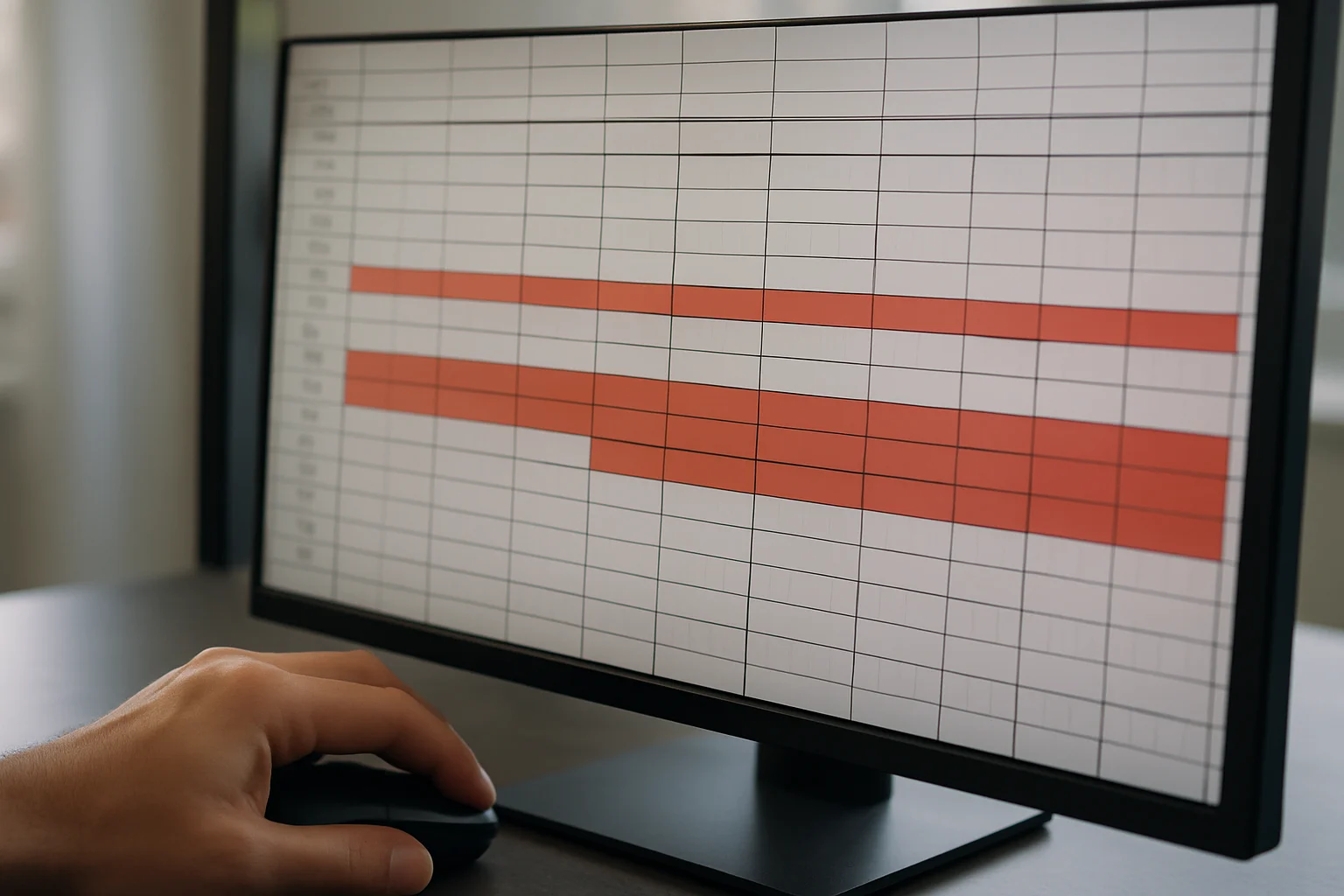
Sélectionnez les cellules de la colonne Statut ou l’ensemble du tableau selon le rendu souhaité. Ouvrez ensuite la mise en forme conditionnelle et créez une règle basée sur le texte En retard ou sur une formule.
Si vous choisissez une formule, appliquez par exemple une règle du type
=E2<AUJOURDHUI()sur la plage de vos lignes de données. Définissez ensuite un remplissage visible, comme un fond rouge clair.Ajouter un repère pour les échéances proches
Créez une deuxième règle de mise en forme conditionnelle pour identifier les maintenances à venir bientôt. Par exemple, appliquez une formule comme
=ET(E2>=AUJOURDHUI();E2<=AUJOURDHUI()+7)si vous voulez repérer les interventions prévues dans les sept prochains jours.Choisissez une couleur différente de celle du retard, comme l’orange ou le jaune. Vous distinguerez ainsi l’urgence immédiate du simple suivi à venir.
Bloquer les valeurs de saisie
Limitez la colonne Type de périodicité à des choix autorisés pour réduire les erreurs. Utilisez pour cela un contrôle de validation des données avec une petite liste contenant seulement Jours et Mois.
Faites la même chose si vous souhaitez encadrer certaines colonnes sensibles. Une saisie plus stricte rend les calculs plus fiables.
Trier et filtrer les équipements prioritaires
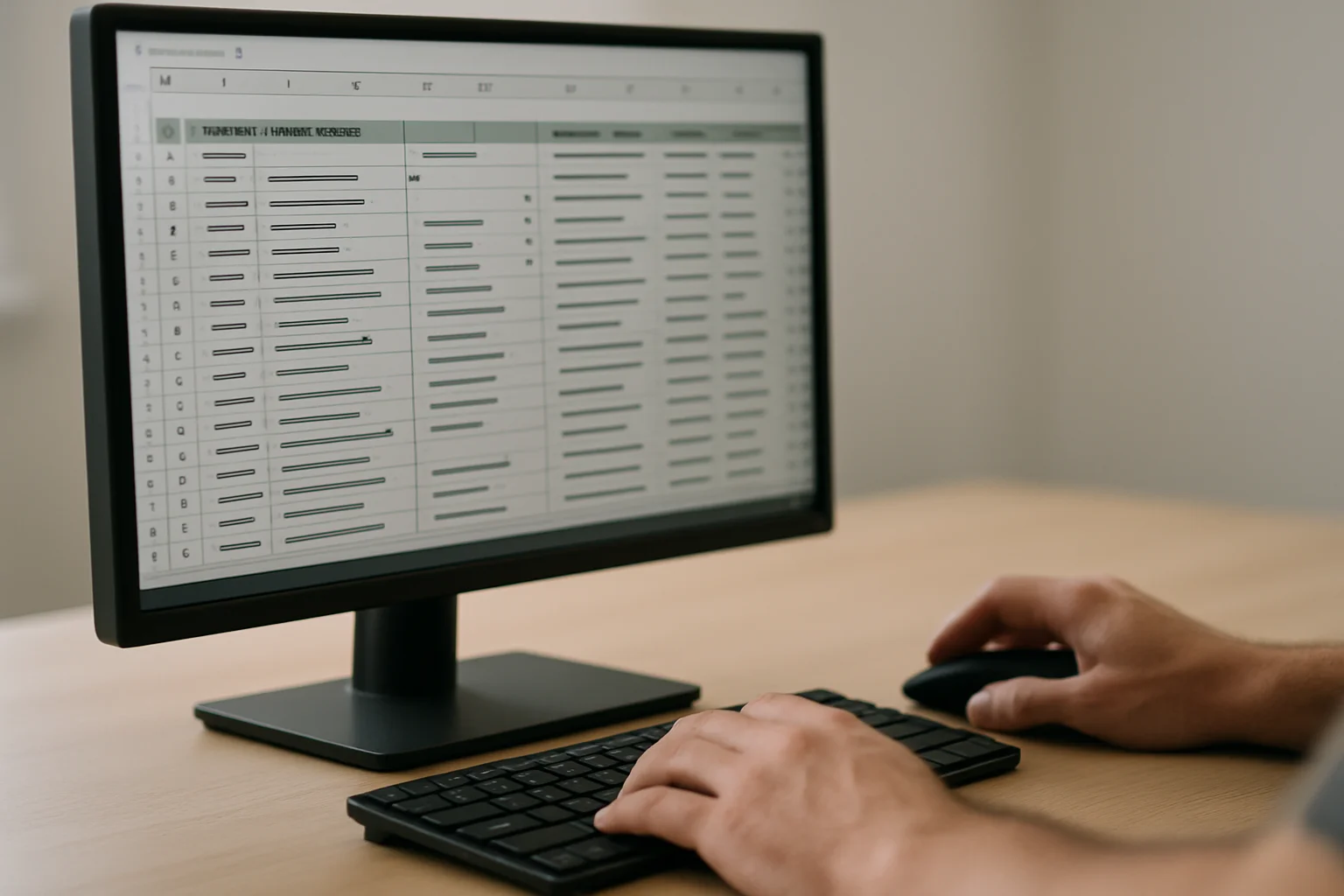
Activez les filtres sur votre tableau puis triez les données par Statut ou par Prochaine échéance. Vous pouvez ainsi faire remonter les retards ou afficher uniquement les équipements à traiter en premier.
Utilisez ce tri lors de vos revues de maintenance. Le tableau devient alors un support de pilotage, pas seulement une liste de dates.
Tester le planning avec des cas simples
Modifiez provisoirement quelques dates de dernière intervention pour vérifier le comportement des formules. Contrôlez un cas en jours, un cas en mois et un cas volontairement en retard.
Corrigez ensuite les éventuelles incohérences d’affichage, de format de date ou de libellé. Ce test rapide sécurise le modèle avant un usage réel.
Erreurs fréquentes & dépannage
L’erreur la plus fréquente consiste à saisir des dates au format texte. Dans ce cas, l’addition de jours ou l’usage de EDATE ne produit pas toujours le résultat attendu.
Une autre erreur courante est de laisser des libellés différents dans le type de périodicité. Si la formule attend Jours ou Mois, une autre variante peut renvoyer une cellule vide.
Enfin, la mise en forme conditionnelle peut sembler ne pas fonctionner si la plage appliquée est incorrecte ou si la formule de règle commence sur la mauvaise ligne. Vérifiez toujours la cellule de référence utilisée dans la règle.
Astuces & pour aller plus loin
Ajoutez une colonne facultative de commentaire pour préciser la nature de la maintenance ou la personne responsable. Cela rend le planning plus utile au quotidien sans compliquer les calculs.
Si vous gérez beaucoup d’équipements, gardez des intitulés courts et homogènes. Le tableau reste plus simple à filtrer, à trier et à relire.
Vous pouvez aussi dupliquer la feuille avant toute grosse modification. Cette précaution permet de tester une évolution sans risquer de casser le modèle principal.
Questions fréquentes
Pourquoi utiliser EDATE pour les mois ?
Parce qu’une périodicité mensuelle ne se résume pas à un nombre fixe de jours. EDATE permet de décaler une date d’un nombre de mois entiers dans la formule d’échéance.
Peut-on gérer à la fois des périodicités en jours et en mois dans le même tableau ?
Oui. C’est précisément le rôle de la formule avec SI : elle choisit le calcul en jours ou avec EDATE selon le type indiqué sur chaque ligne.
Comment repérer rapidement les équipements en retard ?
Ajoutez d’abord une colonne de statut avec SI, puis appliquez une mise en forme conditionnelle. Les lignes ou cellules concernées seront alors mises en évidence automatiquement.
Que faire si la formule ne renvoie rien ?
Vérifiez en priorité le libellé du type de périodicité et le format de la date de dernière intervention. Une faute de saisie ou une date reconnue comme texte est souvent en cause.
Conclusion
Vous disposez maintenant d’un planning de maintenance préventive dans Excel capable de calculer les prochaines échéances automatiquement. En combinant SI, EDATE et la mise en forme conditionnelle, vous obtenez un suivi simple à maintenir et plus sûr qu’un contrôle manuel.
Une fois la structure en place, l’essentiel consiste à garder des saisies propres et des libellés cohérents. Votre tableau pourra alors évoluer facilement avec de nouveaux équipements ou de nouvelles fréquences de maintenance.