Excel : créer un suivi des congés et RTT fiable
Apprenez à créer dans Excel un tableau de suivi des congés et RTT avec soldes acquis, pris, restants et contrôle automatique des chevauchements.

- Difficulté
- Intermédiaire
Un tableau de suivi des congés et RTT doit rester simple à utiliser, mais assez rigoureux pour éviter les erreurs de saisie. Dans Excel, vous pouvez construire un classeur clair avec une feuille de paramètres, une table des absences et une synthèse qui affiche les soldes acquis, les jours pris et les jours restants.
Ce tutoriel vous guide pas à pas pour créer une base propre et ajouter un contrôle automatique des chevauchements. L’objectif est d’obtenir un fichier facile à maintenir, sans macros, et compréhensible même après plusieurs mois.
Prérequis
Prévoyez un classeur Excel vide et une logique de suivi définie à l’avance. Par exemple, décidez si vous suivez les congés payés et les RTT séparément, et si le calcul des jours pris se fait en jours calendaires ou en jours ouvrés selon vos règles internes.
Les exemples ci-dessous reposent sur une saisie manuelle des absences avec une date de début, une date de fin, un type d’absence et un collaborateur. Adaptez les libellés à votre contexte avant de diffuser le fichier.
Matériel nécessaire
- Un classeur Excel vide
- La liste des collaborateurs à suivre
- Les règles internes de calcul des congés et RTT
- Les soldes acquis de départ si vous faites une reprise
Étapes
Créer la feuille des paramètres
Ajoutez une première feuille et renommez-la Paramètres. Saisissez dans une colonne la liste des collaborateurs, puis dans une autre les types d’absence que vous souhaitez autoriser, par exemple Congés payés et RTT.
Ajoutez aussi une petite zone pour les soldes acquis de référence par collaborateur et par type, si vous voulez partir d’un stock initial. Gardez cette feuille courte et structurée, car elle servira de base aux listes déroulantes et aux calculs.
Transformer les listes en tableaux Excel
Sélectionnez chaque zone de données de la feuille Paramètres, puis utilisez la commande de création de tableau d’Excel. Donnez à chaque tableau un nom explicite, par exemple un nom pour les collaborateurs, un nom pour les types d’absence et un nom pour les soldes de départ.
Vérifiez que les en-têtes sont clairs et cohérents. Évitez les libellés ambigus, car ils seront plus difficiles à relire dans les formules.
Créer la table des absences
Ajoutez une deuxième feuille et renommez-la Absences. Créez un tableau avec au minimum les colonnes suivantes : Collaborateur, Type, Date début, Date fin, Jours pris et Chevauchement.
Transformez immédiatement cette zone en tableau Excel. Donnez-lui un nom simple et reconnaissable pour faciliter vos formules de synthèse.
Appliquer des listes déroulantes

Dans la colonne Collaborateur, appliquez une validation de données basée sur la liste des collaborateurs de la feuille Paramètres. Faites la même chose dans la colonne Type avec la liste des types d’absence.
Testez la saisie sur quelques lignes pour vérifier que les menus s’ouvrent bien et que les valeurs proposées sont correctes. Corrigez maintenant les sources si nécessaire, avant de construire le reste.
Contrôler les dates saisies
Ajoutez une validation sur les colonnes de dates pour empêcher une date de fin antérieure à la date de début. Si vous préférez rester souple, conservez la saisie libre mais prévoyez alors une colonne de contrôle visuel.
Vous pouvez aussi appliquer un format de date unique sur toute la table. Cela améliore la lecture et limite les confusions lors des vérifications manuelles.
Calculer les jours pris
Dans la colonne Jours pris, saisissez une formule qui calcule l’écart entre la date de fin et la date de début, puis ajoute une journée pour inclure les deux bornes. Si vos règles internes excluent certains jours, adaptez ensuite cette logique à votre mode de calcul.
Recopiez la formule sur toute la colonne du tableau. Vérifiez le résultat sur plusieurs exemples simples, comme une absence d’un seul jour puis une absence sur plusieurs jours.
Créer la feuille de synthèse
Ajoutez une troisième feuille et renommez-la Synthèse. Créez un tableau avec une ligne par collaborateur et des colonnes distinctes pour le solde acquis, le solde pris et le solde restant, séparément pour les congés payés et pour les RTT si vous suivez les deux types.
Commencez par afficher la liste des collaborateurs. Gardez la structure simple, avec des intitulés courts et une mise en forme sobre.
Renseigner les soldes acquis
Dans les colonnes de solde acquis, récupérez les valeurs de la feuille Paramètres si vous avez créé une table de soldes de départ. Si votre organisation met à jour les droits manuellement, vous pouvez aussi saisir ces valeurs directement dans la synthèse.
L’important est de choisir une seule source de vérité pour éviter les écarts. Une fois la méthode choisie, conservez-la pour tous les collaborateurs.
Additionner les jours pris par type
Dans les colonnes de solde pris, utilisez une formule conditionnelle qui additionne les Jours pris selon le collaborateur et le type d’absence. Créez une colonne pour les congés payés et une autre pour les RTT afin de séparer les totaux.
Testez les formules en saisissant quelques absences dans la feuille Absences. Vérifiez que chaque total évolue uniquement pour la bonne personne et le bon type.
Calculer les jours restants
Dans les colonnes de solde restant, soustrayez le solde pris du solde acquis. Appliquez la même logique pour chaque type d’absence suivi dans votre tableau.
Utilisez un format visuel simple pour faire ressortir les soldes faibles ou négatifs. Un code couleur discret suffit pour attirer l’attention sans surcharger la feuille.
Détecter les chevauchements automatiquement

Dans la colonne Chevauchement de la feuille Absences, ajoutez une formule de contrôle qui compare chaque ligne aux autres lignes du même collaborateur. Le principe consiste à signaler un conflit si une période croise une autre période pour la même personne.
Faites en sorte que la ligne en cours ne se compare pas à elle-même. Affichez ensuite un libellé simple, par exemple un indicateur de conflit lorsqu’un chevauchement est détecté, sinon laissez la cellule vide ou affichez un statut neutre.
Mettre en forme les conflits
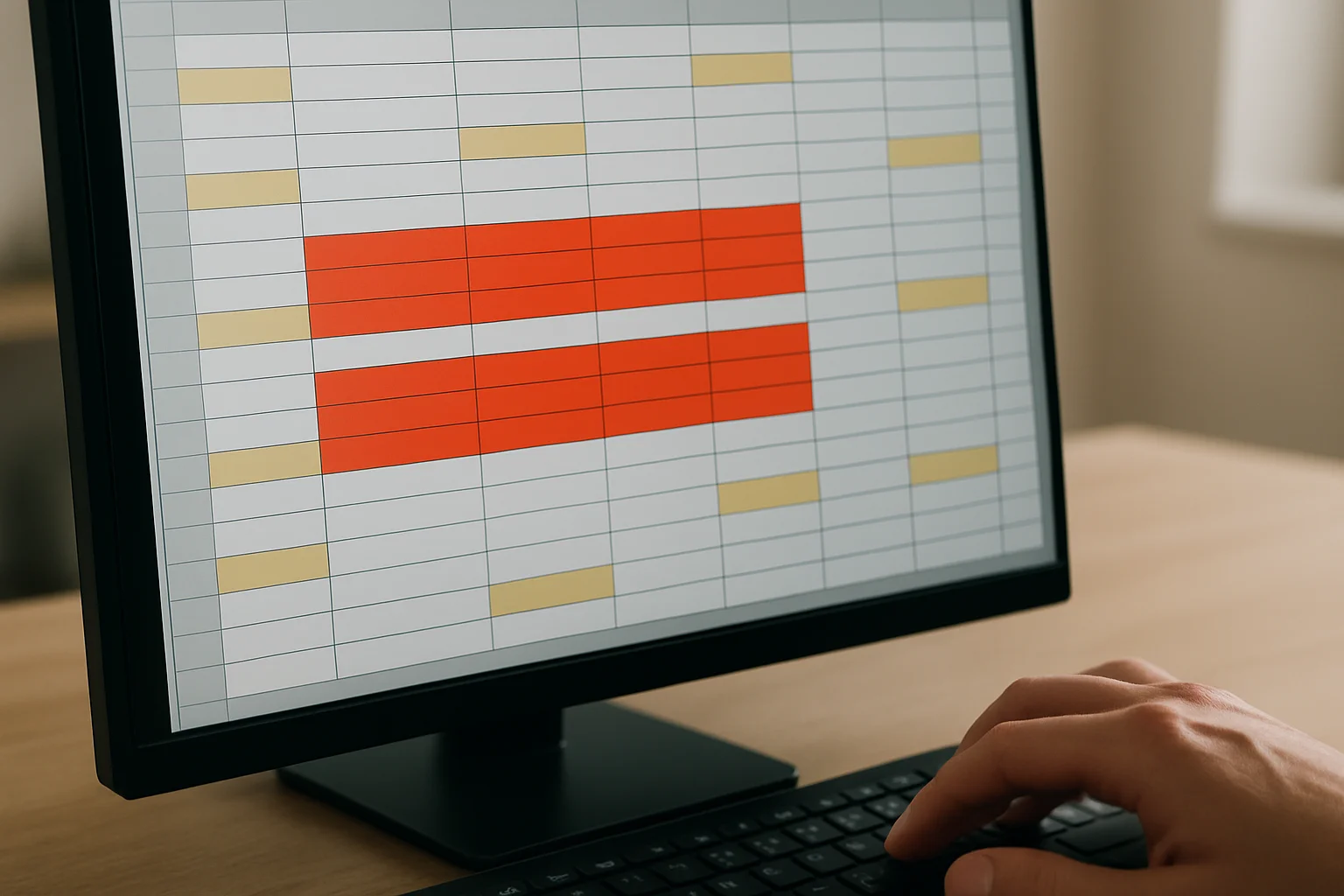
Ajoutez une mise en forme conditionnelle sur la colonne Chevauchement ou sur toute la ligne de la table Absences. Choisissez une couleur d’alerte nette pour rendre les conflits visibles dès l’ouverture du fichier.
Vous pouvez aussi mettre en évidence les lignes où le solde restant devient négatif dans la feuille Synthèse. Cela complète utilement le contrôle des périodes.
Filtrer et tester le classeur
Ajoutez quelques cas de test réalistes dans la feuille Absences : une absence isolée, deux périodes qui se chevauchent, puis des lignes de types différents pour un même collaborateur. Contrôlez ensuite la synthèse et la colonne de conflit.
Utilisez les filtres du tableau pour afficher un seul collaborateur et relire son historique. Corrigez les libellés, largeurs de colonnes et formats avant de partager le fichier.
Protéger les cellules sensibles
Verrouillez si besoin les cellules de formules dans les feuilles Absences et Synthèse, puis activez la protection de feuille. Laissez uniquement les zones de saisie modifiables si le fichier doit être utilisé par plusieurs personnes.
Documentez en haut du classeur les quelques règles de saisie essentielles. Une consigne très courte suffit souvent pour réduire les erreurs d’usage.
Erreurs fréquentes & dépannage
L’erreur la plus fréquente consiste à saisir des dates au format texte, ce qui fausse les calculs de durée et les comparaisons. Vérifiez aussi que les types d’absence sont homogènes et qu’aucun collaborateur n’est orthographié de plusieurs façons.
Un autre piège courant est d’oublier d’exclure la ligne en cours dans le contrôle des chevauchements. Dans ce cas, chaque absence risque d’être signalée comme conflictuelle avec elle-même.
Enfin, évitez de modifier manuellement les cellules de synthèse qui dépendent de formules. Si une valeur semble fausse, corrigez d’abord la source dans les paramètres ou dans la table des absences.
Astuces & pour aller plus loin
Conservez trois feuilles bien séparées : paramètres, absences, synthèse. Cette organisation reste lisible et facilite les évolutions, comme l’ajout d’un nouveau type d’absence.
Nommer clairement les tableaux et les colonnes aide beaucoup lors de la maintenance. Même plusieurs mois plus tard, vous relirez plus facilement les calculs et les contrôles.
Avant toute diffusion, saisissez quelques cas de test représentatifs et vérifiez les résultats un par un. Ce réflexe simple sécurise le fichier sans alourdir son usage quotidien.
Questions fréquentes
Faut-il suivre les congés payés et les RTT dans la même table ?
Oui, une seule table des absences suffit si vous ajoutez une colonne de type d’absence. La synthèse peut ensuite séparer les totaux par type.
Peut-on repérer automatiquement deux absences qui se recouvrent ?
Oui, en ajoutant une colonne de contrôle qui compare les dates de chaque ligne avec les autres lignes du même collaborateur. Le résultat peut ensuite être mis en évidence par une mise en forme conditionnelle.
Où faut-il stocker le solde acquis ?
Le plus simple est d’utiliser une feuille de paramètres comme source unique. Vous pouvez aussi le saisir dans la synthèse, à condition de garder une méthode unique et cohérente.
Pourquoi utiliser des tableaux Excel plutôt que de simples plages ?
Les tableaux sont plus pratiques à étendre, filtrer et relire. Ils conviennent bien à un suivi qui doit évoluer avec de nouvelles lignes ou de nouveaux collaborateurs.
Comment limiter les erreurs de saisie ?
Utilisez des listes déroulantes pour les collaborateurs et les types d’absence, un format de date uniforme et un contrôle sur les incohérences simples. Protéger les cellules de formule peut aussi aider.
Conclusion
Avec une structure en trois feuilles et quelques contrôles bien placés, vous obtenez un suivi des congés et RTT solide dans Excel. Le classeur reste simple à utiliser, tout en affichant clairement les soldes acquis, les jours pris, les jours restants et les conflits de périodes.
Prenez le temps de tester le fichier avec plusieurs cas concrets avant de l’adopter. Une base propre dès le départ vous fera gagner beaucoup de temps lors des mises à jour futures.