Excel : créer un planning d’équipe automatisé
Apprenez à créer dans Excel un planning d’équipe avec dates glissantes, codes couleurs et validation des absences, étape par étape.
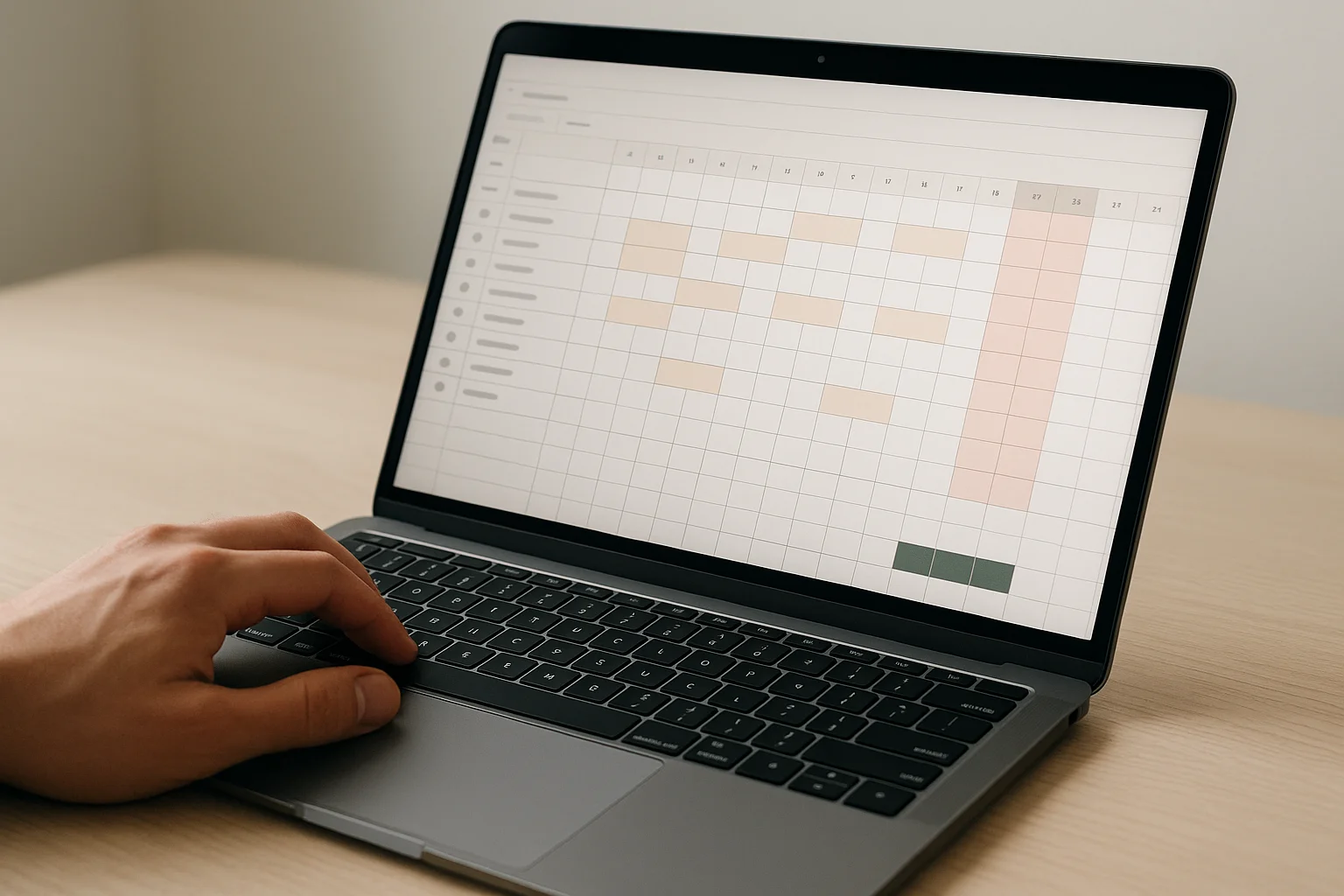
- Difficulté
- Intermédiaire
Créer un planning d’équipe dans Excel permet de centraliser les présences, les congés et les absences dans un seul document. Avec quelques fonctions simples, vous pouvez obtenir un planning réutilisable, plus rapide à mettre à jour et plus lisible au quotidien.
Dans ce tutoriel, vous allez construire un modèle pratique avec des dates glissantes, une saisie encadrée des absences et des codes couleurs automatiques. L’objectif n’est pas d’utiliser des fonctions complexes, mais de mettre en place une base fiable que vous pourrez adapter à votre équipe.
Prérequis
Vous avez besoin d’un classeur Excel récent avec les fonctions de base de saisie, de formatage et de mise en forme conditionnelle. Le tutoriel reste applicable même si l’interface varie légèrement selon votre version d’Excel.
Préparez aussi la liste des membres de l’équipe et les codes d’absence que vous souhaitez autoriser, par exemple CP, RTT, ABS ou TT. Cela vous aidera à construire un planning cohérent dès le départ.
Matériel nécessaire
- Un classeur Excel
- La liste des membres de l’équipe
- Les codes d’absence à autoriser
Étapes
Créer la structure du planning
Ouvrez une nouvelle feuille Excel et réservez la première colonne pour les noms des collaborateurs. Placez ensuite les dates sur la première ligne, à partir de la colonne B, afin que chaque colonne corresponde à un jour.
Saisissez un en-tête clair, par exemple Nom en A1, puis les noms de l’équipe sous cette cellule. Laissez l’intersection entre les lignes des personnes et les colonnes de dates pour la saisie des présences ou absences.
Saisir la date de départ
Choisissez une cellule de repère, par exemple B1, et entrez la première date du planning. Cette date servira de point de départ pour générer automatiquement les jours suivants.
Formatez cette cellule avec un affichage de date lisible, par exemple jour et date. Vous pourrez ainsi vérifier visuellement que la chronologie est correcte.
Faire glisser les dates automatiquement

Dans la cellule C1, entrez une formule qui ajoute un jour à la date précédente, par exemple
=B1+1. Recopiez ensuite cette formule vers la droite sur toute la période que vous voulez couvrir.Chaque nouvelle colonne affichera le jour suivant. Si vous modifiez la date de départ en B1, toute la ligne de dates se mettra à jour automatiquement.
Afficher le jour de la semaine
Ajoutez une ligne au-dessus ou au-dessous des dates pour afficher le nom ou l’abréviation du jour. Utilisez une formule de type texte basée sur la cellule de date correspondante, puis recopiez-la vers la droite.
Cette ligne améliore la lecture du planning, surtout pour repérer les week-ends et organiser les rotations. Gardez un format court pour éviter de surcharger l’affichage.
Renseigner la liste de l’équipe
Saisissez les noms des collaborateurs dans la première colonne, un par ligne. Gardez un ordre stable, par exemple par équipe, par service ou par ordre alphabétique.
Évitez les lignes vides au milieu de la liste si vous comptez filtrer ou recopier des règles de formatage. Une structure régulière facilite aussi l’impression.
Créer une liste de codes d’absence
Dans une zone libre de la feuille ou sur une feuille dédiée, saisissez les codes d’absence autorisés, par exemple CP, RTT, ABS, TT ou RECUP. Placez un code par cellule pour former une liste simple et exploitable.
Vous pouvez aussi ajouter un code pour une présence spécifique si votre organisation en a besoin. L’important est de limiter la saisie à des valeurs courtes et cohérentes.
Appliquer une validation des données
Sélectionnez toute la zone de saisie du planning, puis utilisez l’outil de validation des données pour autoriser uniquement une liste. Pointez cette validation vers la plage contenant vos codes d’absence.
Les utilisateurs pourront alors choisir une valeur autorisée au lieu de saisir librement n’importe quel texte. Vous réduisez ainsi les fautes de frappe et les variantes inutiles.
Colorer les absences automatiquement

Sélectionnez la zone du planning, puis créez une règle de mise en forme conditionnelle pour chaque code important. Associez par exemple une couleur aux congés, une autre au télétravail et une autre aux absences.
Basez chaque règle sur le contenu textuel de la cellule. Répétez l’opération pour les codes que vous avez retenus afin d’obtenir une lecture immédiate du tableau.
Mettre en évidence les week-ends
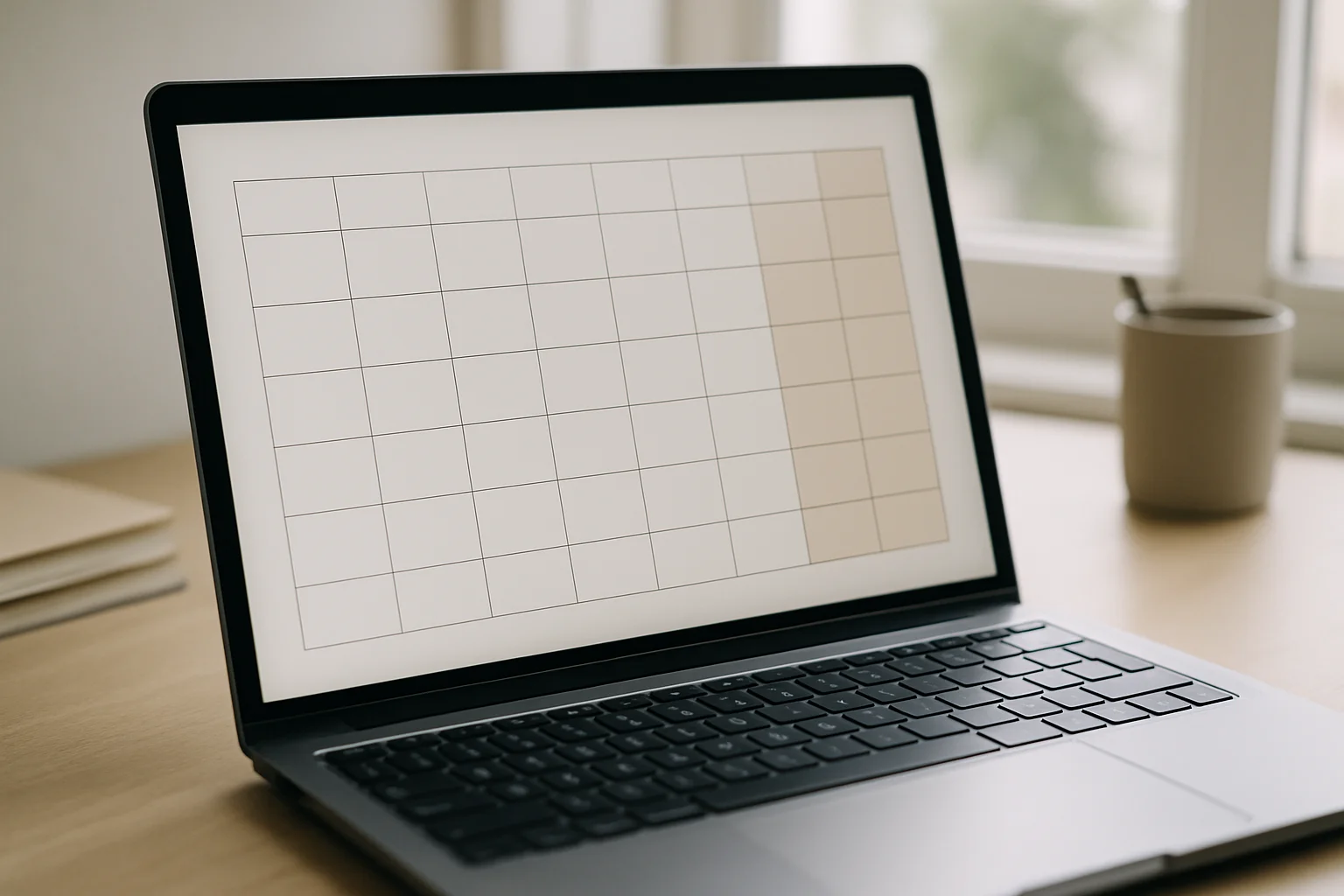
Ajoutez une règle de mise en forme conditionnelle basée sur la date de la colonne pour distinguer les samedis et dimanches. Appliquez cette règle à toute la zone du planning afin que les colonnes concernées changent d’aspect automatiquement.
Choisissez un fond discret, différent de celui des absences. Vous éviterez ainsi de confondre une indisponibilité avec un simple jour non travaillé.
Ajouter une ligne de contrôle des effectifs
Créez sous le planning une ligne qui compte, pour chaque date, le nombre de cellules vides ou le nombre de codes d’absence selon votre besoin. Recopiez la formule sur toute la largeur du planning.
Cette ligne vous aide à visualiser rapidement les journées tendues ou, au contraire, les journées bien couvertes. Elle reste facultative, mais elle apporte une vue utile pour la coordination.
Préparer le planning pour le mois suivant
Quand vous voulez réutiliser le modèle, modifiez simplement la date de départ du planning. Les dates glissantes, les jours associés et les règles de couleurs continuent de fonctionner si la structure n’a pas changé.
Enregistrez une copie du fichier avant une nouvelle période si vous devez conserver un historique. Vous disposerez ainsi d’un modèle stable et d’archives séparées.
Erreurs fréquentes & dépannage
L’erreur la plus fréquente consiste à saisir les dates manuellement dans chaque colonne. Vous perdez alors le bénéfice des dates glissantes et augmentez le risque de décalage.
Une autre erreur classique est d’autoriser une saisie libre dans les cellules d’absence. Sans validation, vous obtenez vite plusieurs variantes d’un même code, ce qui perturbe les couleurs et les comptages.
Enfin, évitez d’utiliser trop de couleurs ou des teintes trop proches. Un planning doit rester lisible en quelques secondes, à l’écran comme à l’impression.
Astuces & pour aller plus loin
Placez la liste des codes sur une feuille dédiée si vous voulez garder la zone principale plus propre. Cela facilite aussi les mises à jour si vos conventions changent.
Protégez éventuellement les cellules contenant les dates, les formules et les titres pour éviter les modifications involontaires. Laissez uniquement la zone de saisie accessible aux utilisateurs concernés.
Si votre planning devient large, pensez à ajuster la largeur des colonnes et à centrer le contenu. Une grille compacte et régulière est plus simple à lire au quotidien.
Questions fréquentes
Faut-il saisir toutes les dates à la main ?
Non. Entrez une date de départ, puis utilisez une formule qui ajoute un jour à la cellule précédente pour faire glisser toute la série.
Comment éviter les fautes dans les codes d’absence ?
Utilisez la validation des données avec une liste de codes autorisés. Les utilisateurs choisissent alors une valeur prévue au lieu de taper un texte libre.
Peut-on réutiliser le planning d’un mois à l’autre ?
Oui. Si la structure reste la même, il suffit de modifier la date de départ pour mettre à jour la ligne de dates et conserver les automatismes.
Pourquoi mes dates s’affichent-elles comme des nombres ?
Le format de cellule n’est probablement pas défini comme une date. Changez le format d’affichage pour retrouver une présentation lisible.
Comment distinguer les week-ends des absences ?
Créez une règle de mise en forme conditionnelle spécifique pour les colonnes de samedi et dimanche, avec un style visuel différent de celui des codes d’absence.
Conclusion
Avec une structure simple, une ligne de dates glissantes, une validation des données et quelques règles de couleur, vous obtenez un planning d’équipe clair et réutilisable dans Excel. Vous améliorez à la fois la qualité de saisie et la vitesse de lecture.
Ce modèle peut ensuite évoluer selon vos besoins, par exemple avec des lignes de contrôle ou une feuille séparée pour les listes. L’essentiel est de garder une base cohérente, facile à maintenir et compréhensible par tous.