Excel : calculer l’ancienneté avec DATEDIF et AUJOURDHUI
Apprenez à calculer automatiquement l’ancienneté d’employés en années et mois dans Excel avec DATEDIF, AUJOURDHUI et la mise en forme conditionnelle.

Calculer l’ancienneté d’un employé est une tâche fréquente dans Excel, que ce soit pour le suivi RH, la préparation de tableaux de bord ou la vérification de droits liés à la durée de présence dans l’entreprise. Plutôt que de recalculer manuellement le nombre d’années et de mois à partir d’une date d’embauche, il est plus efficace d’automatiser ce calcul avec des formules.
Dans ce tutoriel, vous allez apprendre à utiliser DATEDIF avec AUJOURDHUI() pour obtenir une ancienneté dynamique, qui se met à jour automatiquement au fil du temps. Vous verrez aussi comment présenter le résultat de manière lisible, puis comment appliquer une mise en forme conditionnelle afin de faire ressortir certaines anciennetés dans votre tableau.
L’objectif est de construire une feuille simple, claire et réutilisable, sans macro, uniquement avec des fonctions standard d’Excel.
Prérequis
- Savoir saisir des dates dans Excel.
- Connaître les bases de la saisie de formules dans une cellule.
- Disposer d’un tableau contenant au moins une colonne avec les dates d’embauche.
Matériel nécessaire
- Une feuille Excel avec une colonne pour le nom de l’employé
- Une colonne contenant les dates d’embauche au format date
- Une ou plusieurs colonnes de résultat pour les années, les mois ou l’ancienneté complète
Étapes
Préparer le tableau des employés

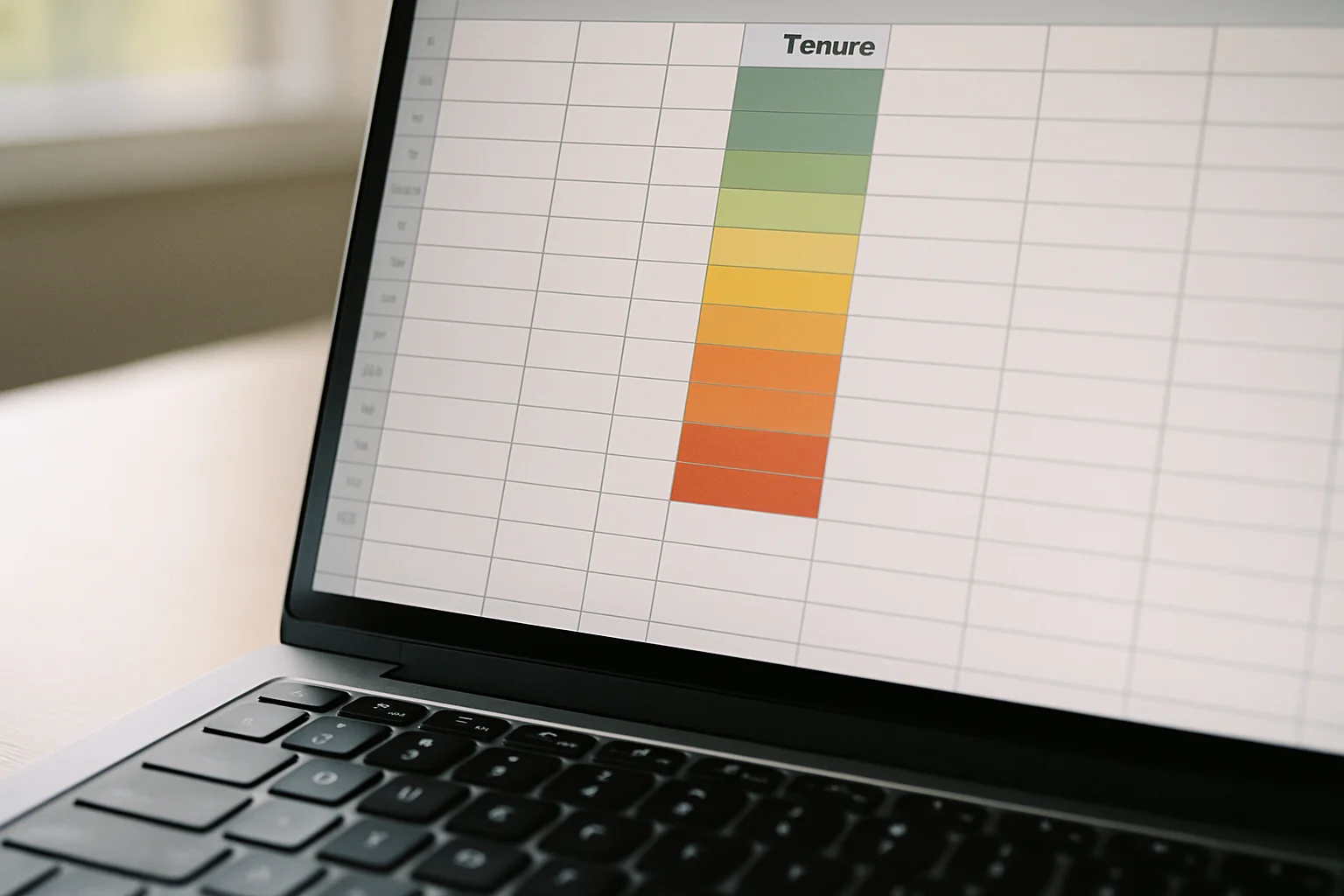
Commencez par créer un tableau simple dans Excel. Par exemple, vous pouvez utiliser les colonnes suivantes :
- A : Nom
- B : Date d’embauche
- C : Années d’ancienneté
- D : Mois restants
- E : Ancienneté affichée
Dans la colonne B, saisissez les dates d’embauche au vrai format date Excel. C’est un point important : si une date est stockée comme texte, les formules de calcul risquent de ne pas fonctionner correctement.
Avant d’aller plus loin, vérifiez qu’Excel reconnaît bien vos dates. Une méthode simple consiste à changer temporairement le format de la cellule en format date standard depuis les options de formatage. Si l’affichage reste cohérent, vous pouvez poursuivre.
Calculer le nombre d’années complètes avec DATEDIF

Pour obtenir le nombre d’années complètes entre la date d’embauche et la date du jour, utilisez la fonction DATEDIF. Dans la cellule C2, saisissez la formule suivante :
=DATEDIF(B2;AUJOURDHUI();"Y")Cette formule compare la date présente en B2 à la date renvoyée par AUJOURDHUI(). L’unité
"Y"indique à Excel que vous souhaitez récupérer les années complètes écoulées.Le résultat sera un nombre entier, par exemple 5 si l’employé a cinq années complètes d’ancienneté à ce jour. L’avantage d’utiliser AUJOURDHUI() est que le calcul évolue automatiquement lorsque la date change.
Recopiez ensuite la formule vers le bas pour tous les employés de votre tableau.
Calculer les mois restants après les années complètes
Le nombre d’années seules ne suffit pas toujours. Pour obtenir une ancienneté plus précise, vous pouvez calculer les mois restants après retrait des années complètes. Dans la cellule D2, saisissez :
=DATEDIF(B2;AUJOURDHUI();"YM")Ici, l’unité
"YM"demande à Excel de renvoyer le nombre de mois restants, sans recompter les années déjà prises en compte. Vous obtenez ainsi une valeur comprise entre 0 et 11.Par exemple, si un employé a une ancienneté de 5 ans et 3 mois, la colonne des années affichera 5 et la colonne des mois affichera 3.
Comme à l’étape précédente, recopiez la formule vers le bas sur toute la colonne.
Assembler les années et les mois dans un affichage lisible
Pour produire un résultat plus lisible, vous pouvez réunir les années et les mois dans une seule cellule. Dans la cellule E2, saisissez par exemple :
=DATEDIF(B2;AUJOURDHUI();"Y")&" ans "&DATEDIF(B2;AUJOURDHUI();"YM")&" mois"Cette formule concatène les deux calculs avec du texte, afin d’obtenir un affichage du type 5 ans 3 mois.
Cette méthode est pratique pour un tableau de consultation ou d’impression. Elle est aussi intéressante si vous souhaitez éviter de multiplier les colonnes visibles dans une feuille destinée à des utilisateurs non techniques.
Si vous préférez conserver un tableau plus analytique, vous pouvez garder séparément les colonnes années et mois, puis réserver cette colonne fusionnée à l’affichage final.
Comprendre le rôle de AUJOURDHUI() dans l’automatisation
La fonction AUJOURDHUI() renvoie la date du jour. Dans ce tutoriel, elle sert de borne de fin pour calculer l’ancienneté en temps réel. Cela signifie que vous n’avez pas besoin de modifier manuellement la formule chaque mois ou chaque année.
Par exemple, un fichier ouvert aujourd’hui affichera une ancienneté calculée à partir de la date actuelle. Le même fichier ouvert plus tard recalculera la valeur avec la nouvelle date du jour.
Cette approche est particulièrement utile pour les tableaux de suivi, car elle évite les erreurs de mise à jour manuelle et garantit une ancienneté toujours cohérente avec la date d’ouverture du classeur.
Appliquer une mise en forme conditionnelle selon l’ancienneté
Une fois le calcul en place, vous pouvez ajouter une mise en forme conditionnelle pour faire ressortir visuellement certaines anciennetés. Par exemple, vous pouvez colorer les employés ayant atteint un seuil d’ancienneté.
Commencez par sélectionner la plage de résultats, par exemple E2:E100 si votre ancienneté affichée se trouve en colonne E. Vous pouvez aussi appliquer la règle à toute la ligne du tableau si vous préférez mettre en évidence l’employé entier.
Ensuite, ouvrez l’outil de mise en forme conditionnelle dans Excel, puis créez une nouvelle règle basée sur une formule.
Si vous souhaitez, par exemple, repérer les employés ayant au moins 5 années complètes d’ancienneté à partir de la date d’embauche en colonne B, vous pouvez utiliser une formule de règle comme :
=DATEDIF($B2;AUJOURDHUI();"Y")>=5Choisissez ensuite un format visuel, comme un fond coloré, du texte en gras ou une police d’une autre couleur. Validez la règle, puis observez le résultat sur votre tableau.
Vous pouvez créer plusieurs règles pour plusieurs seuils. Par exemple, une couleur pour 5 ans et une autre pour 10 ans. Le principe reste le même : la formule de condition s’appuie sur la date d’embauche et sur AUJOURDHUI().
Étendre les formules proprement sur tout le tableau
Après avoir saisi les premières formules, il est important de les recopier correctement sur l’ensemble des lignes. Vous pouvez utiliser la poignée de recopie d’Excel en faisant glisser le petit carré situé en bas à droite de la cellule.
Vérifiez que les références évoluent bien ligne par ligne. Dans les formules de calcul d’ancienneté, une référence comme B2 doit devenir B3, B4, etc., selon la ligne de l’employé.
Dans le cas de la mise en forme conditionnelle, faites attention à la référence utilisée dans la formule. Une référence telle que $B2 permet de fixer la colonne B tout en laissant varier le numéro de ligne, ce qui est adapté lorsqu’on applique la règle à plusieurs lignes d’un tableau.
Vérifier les résultats et la qualité des dates saisies
Avant de considérer votre feuille comme terminée, prenez le temps de vérifier plusieurs lignes manuellement. Comparez quelques résultats avec un calcul attendu pour confirmer que la formule se comporte comme prévu.
Contrôlez aussi les cellules vides, les dates incorrectes et les éventuelles saisies futures. Si une date d’embauche n’est pas valide ou si elle n’est pas reconnue comme une date, le résultat peut être erroné ou provoquer une erreur d’affichage.
Une vérification simple consiste à tester un petit échantillon d’employés ayant des dates anciennes, récentes et proches d’un changement de mois ou d’année. Cela permet de s’assurer que les colonnes années, mois et affichage final sont cohérentes entre elles.
Erreurs fréquentes & dépannage
- Saisir une date comme texte : si la date d’embauche n’est pas un vrai format date Excel, DATEDIF peut ne pas donner le résultat attendu.
- Confondre années complètes et durée textuelle : la formule avec
"Y"renvoie uniquement des années complètes, pas un affichage détaillé en années et mois. - Appliquer une mise en forme conditionnelle sur la mauvaise plage : la formule peut être correcte, mais si la plage ciblée n’est pas la bonne, le résultat visuel semblera faux.
- Utiliser une référence mal figée dans la règle : dans une formule comme
=DATEDIF($B2;AUJOURDHUI();"Y")>=5, le symbole$devant B est utile pour garder la bonne colonne lors de l’application à plusieurs cellules. - Oublier que AUJOURDHUI() évolue : les résultats changent avec le temps, ce qui est voulu ici, mais il faut en tenir compte si vous comparez un export ancien à un export récent.
Astuces & pour aller plus loin
Si votre objectif est la lisibilité, conservez une colonne de calcul détaillée et une colonne d’affichage final. Cela permet d’utiliser les valeurs numériques pour les contrôles tout en affichant un texte compréhensible pour les utilisateurs.
Pour les tableaux RH, il peut être utile d’appliquer la mise en forme conditionnelle non pas uniquement à la cellule d’ancienneté, mais à la ligne entière de l’employé. Le repérage visuel devient alors plus rapide.
Enfin, gardez à l’esprit qu’un tableau propre commence par des données propres : homogénéisez le format de date dès le départ avant de déployer les formules sur un grand nombre de lignes.
Questions fréquentes
Quelle formule utiliser pour calculer l’ancienneté en années complètes ?
Vous pouvez utiliser =DATEDIF(B2;AUJOURDHUI();"Y") si la cellule B2 contient la date d’embauche. La formule renvoie le nombre d’années complètes entre cette date et aujourd’hui.
Comment afficher aussi les mois dans le calcul d’ancienneté ?
Il faut ajouter un second calcul avec "YM", par exemple =DATEDIF(B2;AUJOURDHUI();"YM"). Vous pouvez ensuite combiner les années et les mois dans une formule texte comme =DATEDIF(B2;AUJOURDHUI();"Y")&" ans "&DATEDIF(B2;AUJOURDHUI();"YM")&" mois".
Pourquoi utiliser AUJOURDHUI() au lieu d’une date fixe ?
Parce que AUJOURDHUI() met à jour automatiquement le calcul en fonction de la date du jour. Cela évite de modifier les formules manuellement au fil du temps.
Peut-on surligner les employés ayant atteint un certain nombre d’années ?
Oui, avec une mise en forme conditionnelle basée sur une formule. Par exemple, une règle comme =DATEDIF($B2;AUJOURDHUI();"Y")>=5 permet de mettre en évidence les employés ayant au moins 5 ans d’ancienneté.
Que faire si la formule ne fonctionne pas ?
Vérifiez d’abord que la date d’embauche est bien reconnue par Excel comme une vraie date et non comme du texte. Contrôlez aussi les références de cellule utilisées dans la formule et dans les règles de mise en forme conditionnelle.
Conclusion
Avec DATEDIF et AUJOURDHUI(), Excel permet de calculer automatiquement l’ancienneté d’employés sans intervention manuelle régulière. En séparant les années et les mois, puis en les réunissant dans un affichage clair, vous obtenez un tableau à la fois fiable et facile à lire.
L’ajout d’une mise en forme conditionnelle complète utilement ce dispositif en rendant les seuils d’ancienneté immédiatement visibles. Une fois ce modèle mis en place, vous pourrez le réutiliser dans vos suivis RH, vos tableaux de contrôle ou vos états internes.